
Featured Image特色图像/精选图像/缩略图
Featured Image 特色图像/缩略图代表帖子或页面的内容、情绪或主题,并用于整个网站。本指南将向您展示如何在网站上使用精选图片。
精选图片通常被称为“缩略图”,在各种布局中突出显示在帖子顶部或旁边,使其成为吸引读者和传达内容精髓的重要组成部分。
在 WordPress 领域,特色图像/缩略图(Featured Image)是增强帖子或页面美感和功能性的关键视觉元素。
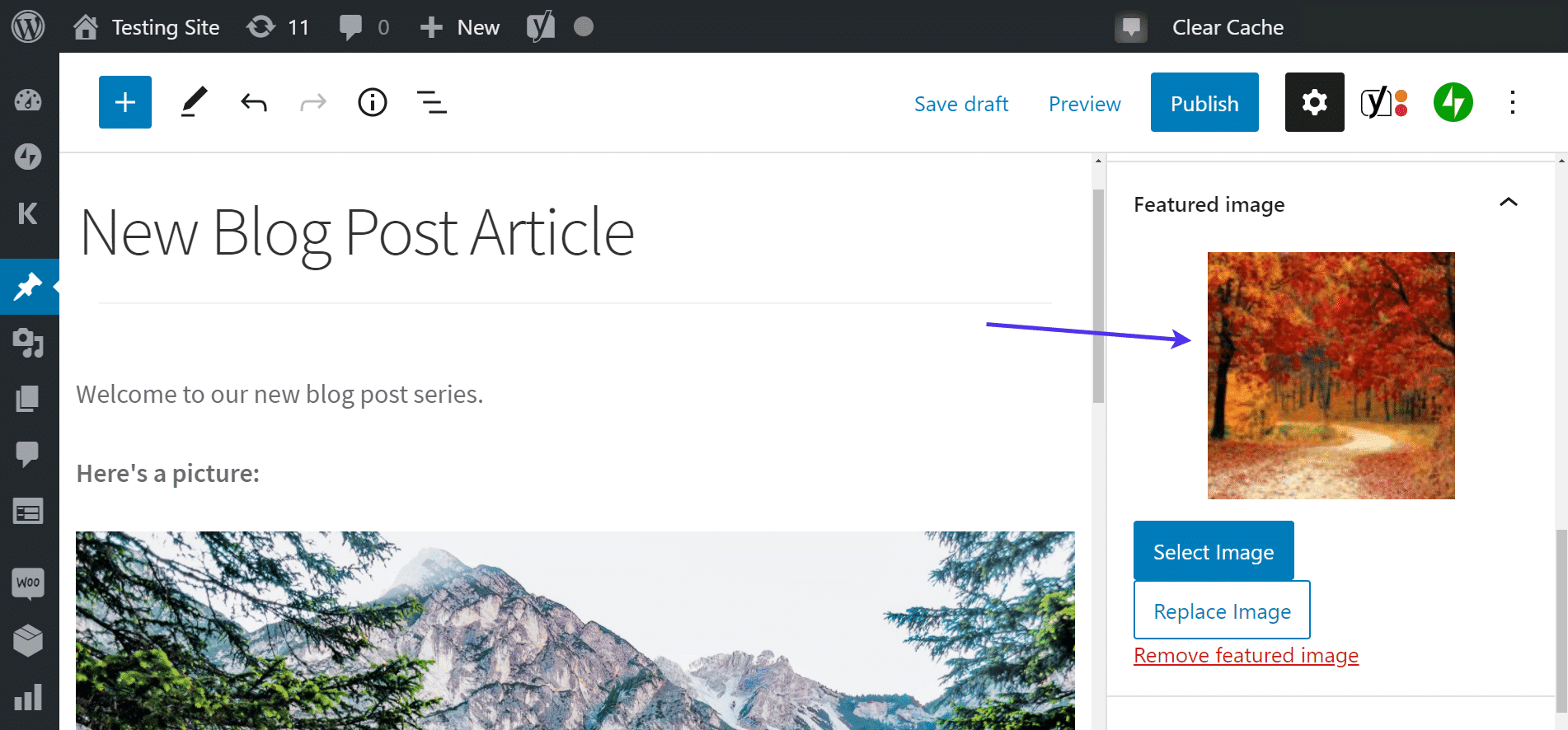
大多数时候,如果您是 WordPress 的重度编辑,您可以通过代码实现将WordPress文章(article/post)的第一张图片设置为特色图像(Featured Image)。
这是一种快速方便的代码可实现的方法,可以帮助您跳过繁琐的工作并节省时间和体力。
自动设置特色图像缩略图的代码
下面是可用的PHP代码。(本代码不支持采集器/采集文章来源。)
/**
 * Automatically set featured image for posts without one.
 */function set_featured_image_on_save($post_id) {
    // Check if post type supports featured image
    $post_type = get_post_type($post_id);

   if (!post_type_supports($post_type, 'thumbnail')) { // the 'thumbnail' feature, which is used for featured image
        return;
    }

    // Check if post has a featured image
    if (has_post_thumbnail($post_id)) {
        return;
    }

    // Get the post content
    $post = get_post($post_id);
    $post_content = $post->post_content;

    // Search content for images
    $pattern = '/]+src=[\'"]([^\'"]+)[\'"][^>]*>/i';
    preg_match($pattern, $post_content, $matches);

    if (isset($matches[1])) {
        $image_url = $matches[1];

        // Check if the image is already in the media library
        $attach_id = attachment_url_to_postid($image_url);

        // If the image doesn't exist in the media library, add it
        if (empty($attach_id)) {
            $upload_dir = wp_upload_dir();
            $image_data = file_get_contents($image_url);
            $filename = basename($image_url);

            if (wp_mkdir_p($upload_dir['path'])) {
                $file = $upload_dir['path'] . '/' . $filename;
            } else {
                $file = $upload_dir['basedir'] . '/' . $filename;
            }

            file_put_contents($file, $image_data);

            $wp_filetype = wp_check_filetype($filename, null);
            $attachment = array(
                'post_mime_type' => $wp_filetype['type'],
                'post_title' => sanitize_file_name($filename),
                'post_content' => '',
                'post_status' => 'inherit'
            );

            $attach_id = wp_insert_attachment($attachment, $file, $post_id);
            $attach_data = wp_generate_attachment_metadata($attach_id, $file);
            wp_update_attachment_metadata($attach_id, $attach_data);
        }

        // Add the image as the featured image for the post
        set_post_thumbnail($post_id, $attach_id);
    }
}

add_action('save_post', 'set_featured_image_on_save');自动设置特色图像缩略图使用时可能遭遇的情况以及处置处理方法:
- 如果运行时未生效:确保您的 WordPress 具有读取和写入文件到上传目录的必要权限。
- 网站运行缓慢导致的性能问题:如果您的文章包含大量图像,则此代码可能会减慢保存过程,因为它必须下载和处理图像。
- 图像选择:代码默认使用是文章中找到的第一张图片。如果您希望使用其他图片作为特色图片,则需要手动设置。
- 文章类型:默认情况下,此功能适用于所有支持“缩略图”功能的文章类型。如果要将其限制为特定的文章类型,则需要修改代码。
特色图像/缩略图的重要性
- 视觉参与:缩略图吸引访客的注意力,鼓励他们点击并阅读内容。引人注目的图片可以唤起情感并为文章定下基调,使其更具吸引力。
- SEO 优势:搜索引擎将图像视为整体内容质量的一部分。经过适当优化的精选图片可以提高搜索引擎排名。这包括使用描述性文件名和替代文本,这不仅有助于提高可访问性,还可以增强 SEO。
- 社交媒体分享:在社交媒体平台上分享内容时,精选图片通常是用户遇到的第一个视觉表现。引人注目的图片可以显著增加在社交媒体上分享和参与的可能性,从而为网站带来更多流量。
如何在 WordPress 中设置缩略图
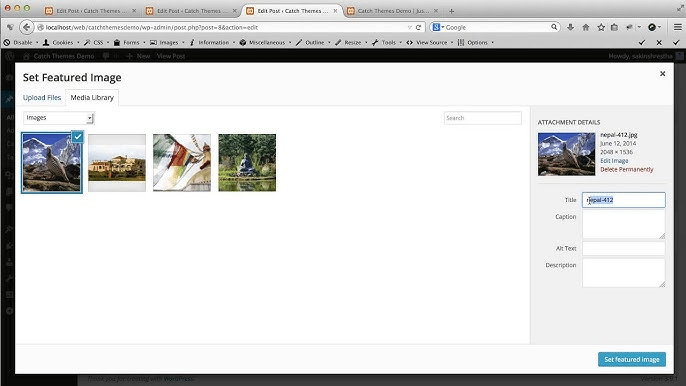
在 WordPress 中设置缩略图是一个简单的过程:
- 编辑您的帖子/页面:导航到您想要添加缩略图的帖子或页面。
- 找到特色图片框:在编辑器的右侧,您将找到“缩略图”部分。
- 上传或选择图片:单击“设置缩略图”链接。您可以从计算机上传新图片,也可以从媒体库中选择一张。
- 调整图像设置:选择图像后,您可以添加替代文本、标题和描述以增强 SEO 和可访问性。
- 发布或更新:设置特色图片后,请确保发布或更新您的帖子/页面以保存更改。
缩略图的最佳实践
- 图片大小:确保您的缩略图质量高且大小适合您的主题。常见尺寸范围从社交分享的 1200×628 像素到博客文章的 800×600 像素。
- 相关性:选择与内容相关的图像。这种相关性不仅有助于用户参与,还有助于保持统一的品牌形象。
- 一致性:在精选图片中保持一致的风格,以创造可识别的品牌美感。这可能涉及使用类似的配色方案、滤镜或图形样式。
WordPress文章的特色图像/缩略图的快速替换方法
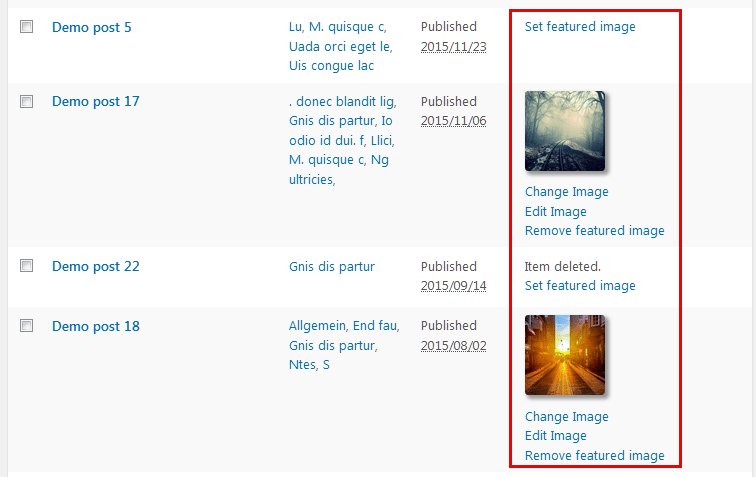
常规情况下,如果我们想要替换WordPress的缩略图,需要打开文章,点击编辑文章,然后点击替换特色图像/缩略图(Featured Image)操作;
但是如果大量文章的特色图像/缩略图(Featured Image)替换,这样的逐个打开文章编辑的方法就会耗费大量的时间,很无趣。
推荐使用WordPress的特色图像/缩略图插件:Quick Featured Images
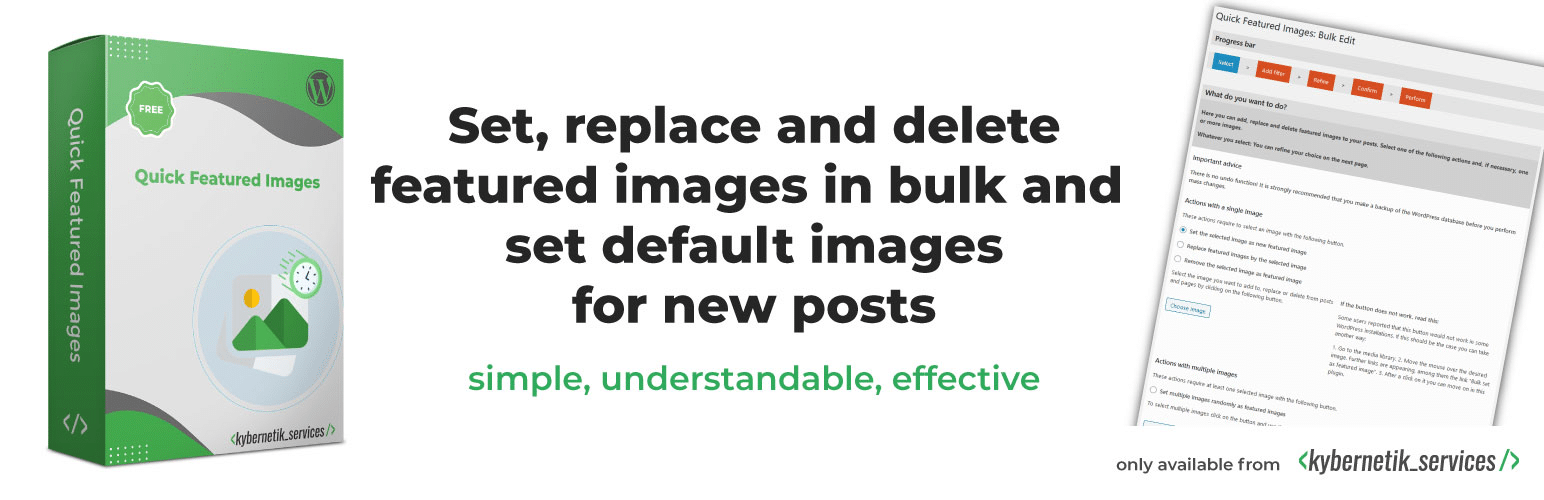
WordPress缩略图插件Quick Featured Images的安装
1、使用 WordPress 仪表板来安装
- 导航到插件仪表板中的“添加新”
- 搜索‘快速精选图片’
- 点击“立即安装”
- 在插件仪表板上激活插件
- 转至“精选图片”
2、在 WordPress 仪表板中上传来安装
- 导航到插件仪表板中的“添加新”
- 导航至“上传”区域
quick-featured-images.zip从您的计算机中选择- 点击“立即安装”
- 在插件仪表板中激活插件
- 转至“精选图片”
3、使用 FTP来安装
- 下载
quick-featured-images.zip - 将目录解压
quick-featured-images到您的计算机 - 将
quick-featured-images目录上传到/wp-content/plugins/目录 - 在插件仪表板中激活插件
- 转至“精选图片”
如何为现有帖子设置默认特色图像?
- 在“批量编辑”中,删除所有不需要的特色图片(如果有)。如果需要,使用“覆盖现有特色图片”选项删除图片。
- 然后选择所需的图片并将其设置为没有“覆盖现有特色图片”选项的帖子。这会将图片设置为所有没有特色图片的帖子。