裁剪效果|Crop Effect|Premiere Pro|六种使用方法

以下是Adobe Premiere Pro中的裁剪效果将改善您的电影制作工作流程并产生更令人满意结果的六种方式。

如果你想精通Adobe Premiere,你必须熟悉你每天将使用的关键效果。这些效果之一是裁剪工具——视频编辑器工具包中极其重要的工具。


将裁剪效果添加到剪辑中

视频编辑101:在Premiere Pro中使用作物效果的许多不同方法(重新发布草稿)-添加到剪辑中

添加裁剪效果就像将“裁剪”从效果面板拖到剪辑上一样简单。从那里,您将能够使用左、右、顶部和底部参数添加裁剪。这些参数也是可动画的,因此如果您想让裁剪潜入,您可以设置一些关键帧将裁剪滑入剪辑中。

如果您正在寻找更精确的精度,有一种更可定制的方法。创建一个调整层,并将其放在剪辑上。将裁剪效果添加到调整层,并从那里进行裁剪。这使您能够更好地控制剪辑的位置。您可以使用位置工具调整剪辑的位置,以便与裁剪工具结合使用。


添加电影般的触感

视频编辑101:在Premiere Pro中使用作物效果的许多不同方式(重新发布草稿)-添加宽屏条

因此,首先,您可以使用裁剪工具将经典的电影宽屏栏添加到图像的顶部和底部。这会给你信箱、宽屏的感觉。要将此效果应用于整个编辑,请先添加一个调整层,然后移动剪辑,随心所欲地适应新的宽高比。


将效果与文本一起使用
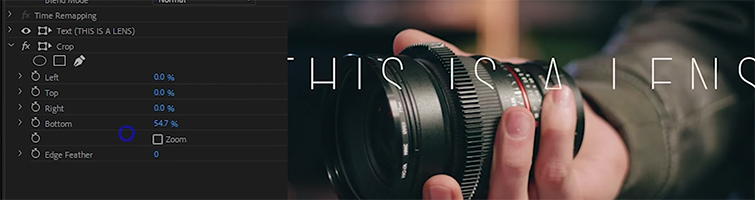
视频编辑101:在Premiere Pro中使用裁剪效果的许多不同方法(重新发布草稿)-为您的文本制作动画

裁剪工具可以是一种非常时尚的文本动画方式。您只需将效果应用于标题并更改位置,设置关键帧,并以适合您试图传达的当前风格的任何速度显示文本。如果您想为标题和文本添加一些动作,这是一种为您的项目增添一丝生产价值和耀斑的快速方法。


创建拆分屏幕

视频编辑101:在Premiere Pro中使用裁剪效果的许多不同方法(重新发布草稿)-创建分屏

你可以抛出的下一个明显效果是分屏。这很简单,只需将两个剪辑放在彼此之上,然后转到效果控制面板并相应地移动剪辑的位置,以适应每个镜头的帧中心。如果您想平稳地移动剪辑,请右键单击关键帧,点击“临时插值”,然后点击“轻松输入”或“轻松退出”。这将平滑整体动画。


添加辛辣过渡
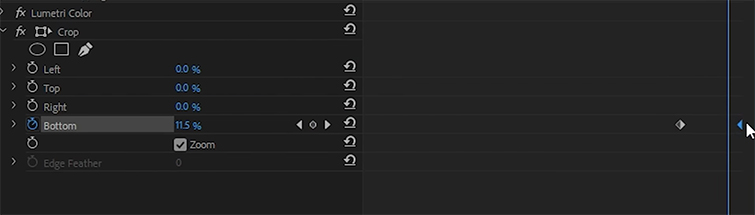
视频编辑101:在Premiere Pro中使用作物效果的许多不同方式(重新发布草稿)-添加过渡

通过几个简单的关键帧放置,裁剪工具可以将您的过渡变成有趣、快速移动的动作。首先,确保即将推出的剪辑在当前剪辑的尾端顶部。然后,将裁剪效果添加到两个剪辑中。对于底部剪辑,启用缩放(在裁剪效果中),然后将底部提高约15%,并将关键帧设置为剪辑的末端。这会将视频向下延伸。然后,对于顶部剪辑,将底部动画从百分之百到百分之零。这会继第一个剪辑之后,将剪辑带下来。


揭示你的影响
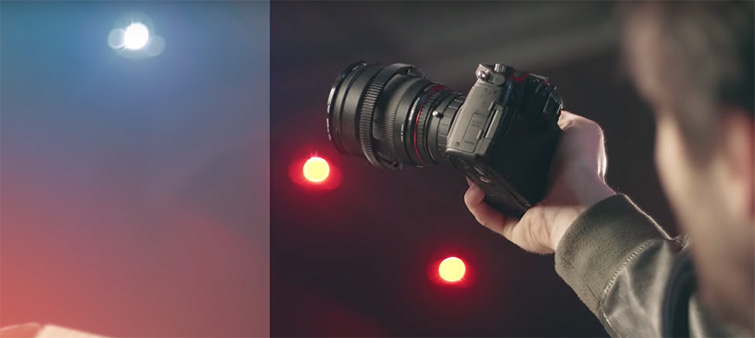
视频编辑101:在Premiere Pro中使用作物效果的许多不同方式(重新发布草案)-揭示效果

因此,这种效果非常适合任何对颜色等级、效果、镜头构图或任何类型的基于教程的教学进行分解的人。基本上,无论您对剪辑应用了多少效果,您都会复制剪辑X次。因此,如果您有四个效果,您将制作四个新剪辑,它们将应用所有效果。然后,从顶部开始,从每个剪辑上取下一个效果。您的原始剪辑应该没有应用任何效果。将裁剪效果应用于每个剪辑,并为从一百到零的任何属性制作动画,这将导致它显现出来。最后,复制和复制每个剪辑上的设置,并将其修剪下来,以便您的时间线看起来像楼梯。这将慢慢揭示您应用的所有效果。
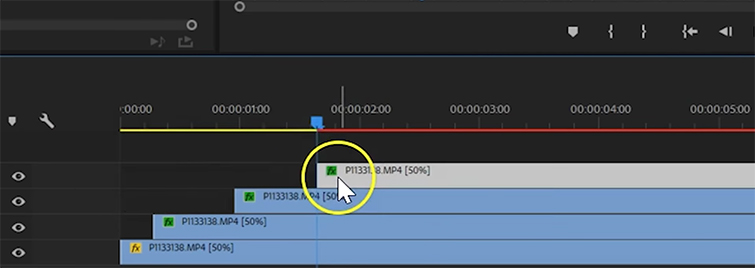
视频编辑101:在Premiere Pro中使用作物效果的许多不同方式(重新发布草案)-揭示效果

不幸的是,裁剪工具只允许您创建带有直线或水平线的显示。如果您想添加对角线显示,您将不得不在Premiere或After Effects中处理口罩


资源渠道


付费资源|视频教程|详细参数


特权会员|Member


联络渠道|技术支持

Leave a Reply

Your email address will not be published. Required fields are marked *

You May Also Like

2026年更新:X(Twitter)第三方镜像入口汇总

Table of Contents Hide X.com Twitter 推特镜像站MirrorSites更多资源推荐延伸阅读:可能你还想知道的问题X(Twitter)的故事X.com(Twitter 推特)简介,历史与发展History and Development 历史和发展2006–2007:创建和初步反应2007–20102010–20142014–20202020–2022特别注意事项自用高效网络资源推荐 X.com Twitter 推特镜像站MirrorSites X.com(Twitter 推特)镜像地址(链接🔗有删除线即失效) 使用方法:输入Twitter用户名,然后按“go”重定向到为该配置文件提供服务的nitter实例。 更多资源推荐…

2026年01月最新可用!23个YouTube油管镜像站 Mirror Sites 汇总(持续更新)

Table of Contents Hide Youtube油管镜像入口01.Youtube油管镜像站点地址入口02.Youtube油管镜像为什么会无法访问03.使用时请您特别注意一下:我们如何辨别镜像站/网站站点是否可靠和安全?找到可用的油管镜像后,如何使用YouTube镜像站点?如何避免使用YouTube油管镜像站点时遇到的风险?YouTube镜像站是否能完全替代原版YouTube油管?针对某些无法使用YouTube油管服务地区的声明04.但是YouTube油管为什么会被屏蔽?05.如果油管镜像无法使用,国内如何在手机、电脑上访问Youtube油管呢?更多资源推荐延伸阅读:可能你还想知道的问题关于Youtube油管,这些应该是您想要知道的我们口中的YouTube油管,它到底是什么来头您要了解的Youtube油管的历史与发展(2005-2006年)创立和初期发展(2006-2013年)”Broadcast Yourself” era “广播自己”时代 (2014-2018年)苏珊·沃西基 (Susan Wojcicki) 和走向主流(2019年至今)近期历史 Youtube油管镜像入口 01.Youtube油管镜像站点地址入口 使用方法:进入镜像后,搜索自己想要的关键词即可。(链接有删除线即失效) 镜像 访问 地址 有效性…