TutorialFinal Cut Pro|工作流程|workflow

工作流程 下面说明了使用 Final Cut Pro 来合成影片的整个过程。你不必执行每个步骤,但是可能需要执行一些未列出的操作。工作流程也不一定是线性的。例如,你可以完整执行编辑和添加效果操作,然后再为你的项目导入更多新媒体。 步骤 1:将你的媒体导入到 Final Cut Pro 若要使用 Final Cut Pro,你需要将你的媒体(视频、音频和静止图像)从录制设备传输到你的 Mac 或外部储存设备。你可以从多种摄像机和其他设备或其他 App(如“照片”或 iMovie 剪辑)导入媒体。 步骤 2:整理媒体 Final Cut Pro 会自动将你导入的媒体整理进事件中。事件与可存放数十、数百甚至数千的视频片段、音频片段和静止图像以及项目的文件夹类似。在…
Read More

Tutorial什么是 Final Cut Pro|FCP|FCP7|FCPX

Final Cut Pro Final Cut Pro 是一款革命性的 App,可用于创建、编辑和制作最高品质的视频。 编辑一切内容 速度更快,更加智能 保持井井有条 将每个效果变得独一无二 通过高级调色让色彩更加完美 导出并随处共享 特权会员|会员权益 渠道|支持
Read More

TutorialFinal Cut Pro|支持的导出格式|Output Format

FCPX支持的导出格式 你可以使用“母版文件”共享目的位置导出为多种原生格式。通过 Compressor 中的设置,你还可以导出更多格式。 【注】根据你的项目设置,下方列出的部分导出格式可能不可用。 导出文件目的位置 下方的所有“导出文件”目的位置格式可用于 MOV 容器格式(针对支持的源分辨率和帧速率)。下方的所有格式还可用于 MXF 容器格式(H.264、HDV 和未压缩 10 位 4:2:2 除外)。 你可以使用“导出文件”共享目的位置导出为以下内容: 有关更多信息,请参阅:在…
Read More

整理资源库|Library|Mac|Final Cut Pro

资源库|Library 在 Final Cut Pro 10.1 或更高版本中,你可以在资源库中整理你的作品。资源库在同一位置可包含多个事件和项目。首次打开 Final Cut Pro 时,它会在“影片”文件夹中创建资源库文件。当你创建新的项目或事件时,项目或事件会自动包括在活跃的资源库中。资源库记录着你的所有媒体文件、编辑决定以及相关联的元数据。 你可以同时打开多个资源库,并轻松地在资源库之间拷贝事件和项目。这使得将媒体、元数据以及具有创意的作品移动到其他系统以在移动设备上进行处理、协同编辑或归档变得简单而迅速。你可以根据需要打开和关闭资源库。 以下概念对于理解处理资源库十分重要。 被管理的媒体和外部媒体 导入到特定资源库中的媒体储存在资源库内部,这种媒体称为被管理的媒体。媒体也可被导入或拷贝到所连接储存设备上的任何位置,并与资源库链接,这种媒体称为外部媒体。多个用户可以即时访问共享储存设备上的此外部媒体。 如果想要共享访问许可,你可以随时将被管理的媒体变成外部媒体;同样为了方便传输或归档,你也可以将外部媒体归整为被管理的媒体。请参阅:在 Mac 版 Final Cut Pro 中整合项目和资源库。 生成的媒体 渲染文件、优化的文件、代理文件以及分析文件统统视为生成的媒体,因为在导入原始媒体后,系统会在后台创建这些文件。你可以将生成的媒体储存在 Final Cut Pro…
Read More

Tutorial如果无法在 Final Cut Pro 中共享项目|FCPX无法导出视频|排查|解决方案

无法共享项目 了解如果你无法在 Mac 版 Final Cut Pro 中共享项目、片段和其他项目,该怎么做。 如果共享操作失败 从外置储存设备上的 Final Cut Pro 资源库共享时或共享到外置储存设备时,可能会显示“共享操作 [共享目的位置] 失败”。如果储存设备格式不正确,则可能会发生这种情况。当共享目的位置不同于“导出文件”目的位置时,也可能会发生这种情况。 检查储存设备的格式。在“访达”中,点按储存设备以将它选中,然后选取“文件”>“显示简介”。在窗口的“通用”部分中查看驱动器格式。 外置储存设备等本地宗卷必须格式化为…
Read More

RED的工作流程|概述|workflow

RED RAW R3D兼容NLE 最常用的非线性编辑器(NLE)系统是AVID®、Final Cut Pro® X、Adobe Premiere® Pro和DaVinci® Resolve®。其他NLE也支持R3D®文件。在相应软件的网站上检查文件格式兼容性。 什么是外观? Look由以下设置组成: 外观在菜单>设置>外观的相机内配置,或在外观面板的REDCINE-X PRO®中配置。 有关更多信息,请访问REDCINE-X PRO操作指南。 我在哪里可以下载R3D素材样本? 要下载示例R3D®素材,请转到示例R3D文件页面。 RED提供3D LUT支持吗? 是的,适用于带有MONSTRO、HELIUM、GEMINI、DRAGON和DRAGON-X传感器的相机。…
Read More

TutorialRED CONNECT (Beta) |Full Resolution 8K Live R3D Streaming|全分辨率8K|实时R3D流媒体

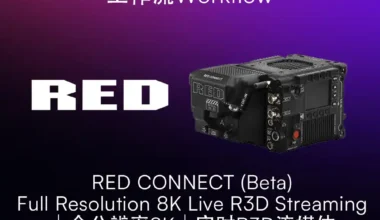
摘要  随着V-RAPTOR相机固件版本1.3.1 Beta的推出,RED正在引入一项名为RED Connect的新许可证启用功能。此功能将允许通过安全可靠传输(SRT)从相机传输全分辨率的实时R3D视频流。通过简单地将以太网电缆连接到V-RAPTOR,专门设计的相机控制单元(CCU)可以以最小的延迟以60p处理和输出高达8K。一旦帧数据位于CCU的GPU内存上,数据就可以被塑造成适合实时输出的需求。目前可以通过Blackmagic Design DeckLink 8K Pro输出8K SDI,通过将RED的SDK集成到SRT流中,可以实现进一步的最终用户定制。 RED Connect可在以下相机上使用:• V-RAPTOR• V-RAPTOR XL(产品发布时) 这项新功能可以通过购买永久的RED Connect许可证来实现。购买包括特殊的相机固件和必须安装在CCU上才能接收实时输出数据的应用程序。有关功能和定价的更多信息,请联系redconnect@red.com。 所需材料  •具有RED…
Read More

TutorialAutomatic Mask Line Adjustment|自动遮罩Mask线调整

自动遮罩Mask线调整 为了解决VV镜头中罕见出现的可见传感器掩码线(俗称“缝线”),RED在REDCINE-X中引入了一项新功能,使其在大多数情况下无法察觉。 REDCINE-X内部的新自动口罩线调整可以自动检测和调整任何传感器口罩线的可见性。该调整适用于任何帧速率、分辨率和ISO,以及MONSTRO、V-RAPTOR 8K VV和DXL2 R3D。事实证明,这种调整对一些非R3D图像和其他相机制造商的图像也有效。 该功能可以在图像:RAW增强部分下找到,因为在解码过程中,检测和调整在原始传感器空间中最为有效。调整不会显著增加渲染时间,也不会影响图像的任何其他部分。 由于这种现象非常罕见,这不是默认启用的功能,建议仅在发生这种现象时逐个剪辑启用。Debayer质量必须设置为Full或½才能应用调整。一旦在剪辑上启用,从REDCINE-X导出的任何文件格式都将包括调整。 RED的SDK稍后将支持此功能,允许用户启用REDCINE-X中剪辑的调整,并使用最新的SDK将调整应用于其他软件中的R3D,而无需进行额外的渲染。 如需进一步的问题和帮助,请联系RED支持团队。 特权会员|会员权益 渠道|支持
Read More