FreeVaults2026-02-13 TutorialTroubleshooting Dynamic Link Problems in Premiere Pro and After Effects|对 Premiere Pro 和 After Effects 中的动态链接问题进行故障排除 1.1K views4 minute read Dynamic Link 动态链接的主要目标是最大限度地减少渲染时间。渲染时间就是损失的时间。使用动态链接还意味着您在磁盘上创建的媒体文件更少。 Read More
FreeVaults2026-02-13 TutorialInsider Tips: Kickstart Premiere Edit with Storyboards|使用故事板进行Premiere Pro剪辑 919 views1 minute read 许多剪辑师仍然采用老式的剪辑方式——… Read More
FreeVaults2026-02-13 TutorialVideo Bitrates and Export Misunderstanding|视频比特率和视频输出的概念误区 914 views4 minute read 视频压缩至关重要。获得最小的文件大小和最佳的传输介质质量不仅可以节省空间,还可以节省时间和金钱。 Read More
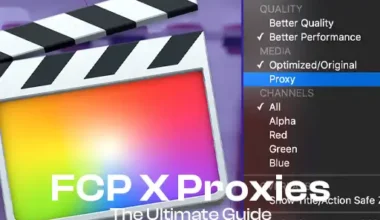
FreeVaults2026-02-13 TutorialThe Ultimate Guide|FCP X Proxies: Make Final Cut Faster|FCP X 代理终极指南-使 Final Cut 更快 915 views3 minute read 在 FCP X 中,代理为您提供了大量的灵活性– 它们提高了播放和编辑速度,而不会迫使您牺牲质量,允许您在笔记本电脑和便携式驱动器上无缝编辑,并提供简化的项目交付,无论是否包括切换到混音器或调色师,或为客户导出完整质量的输出。 FCP X 让这一切变得简单。 Read More
Tutorial Working with Proxy Media in Avid|在 Avid 中使用代理媒体 928 views2 minute read代理为您提供了极大的灵活性 – 它们可以提高播放和编辑速度,而不会迫使您牺牲质量,允许您在笔记本电脑和低功耗计算机上无缝编辑,并大大减小文件大小,使您可以在便携式设备上随身携带项目驾驶。 Read More FreeVaults2026-02-13
FreeVaults2026-02-13 TutorialSeamless Proxy Workflow|Premiere Pro 中的无缝代理工作流程 873 views3 minute read Premiere Pro 代理工作流程提供了极致的灵活性。它们不仅可以提高播放和编辑速度,而且不会迫使您牺牲质量。它们还允许您在笔记本电脑和便携式驱动器上无缝编辑,并提供简化的、无需重新链接的项目交付。 Read More
FreeVaults2026-02-13 TutorialChoose the Right Codec for Every Project|如何为每个项目选择正确的视频编解码器 920 views3 minute read 编解码器不需要太难。不需要,真的.重要的是您选择正确的编解码器。 Read More
FreeVaults2026-02-13 TutorialRecording Voiceovers From Home Part 3|Pushing the Big Red Button|在家录制画外音-3 按下大红色按钮 898 views1 minute read 现在我们已经控制了录音环境,是时候开始行动了。 Read More
FreeVaults2026-02-13 TutorialThe Animated Guide to Compression|混音压缩的动画原理演示 870 views1 minute read 压缩是混音中最重要的工具之一,但也是最容易被误解的工具之一。在本文中,我们使用概念的动画演示来分解构成压缩器的各个控件和参数。 Read More
Tutorial Recording Voiceovers From Home Part 4 – Cleaning and Finalizing|在家录制画外音-4 清理和完成 897 views2 minute read如果您一直在关注这个由四部分组成的系… Read More FreeVaults2026-02-13
FreeVaults2026-02-13 TutorialRecording Voiceovers From Home|Part 2: Preparing Your Environment|在家录制画外音-2 准备您的环境 849 views1 minute read 虽然麦克风对画外音录制的质量和特性起着重要作用,但考虑您的环境也很重要。这会对您录制的声音产生更大的影响,并且可能是优秀和无法使用之间的区别。 Read More
FreeVaults2026-02-13 TutorialRecording Voiceovers From Home — Part 1|Choosing A Microphone|在家录制画外音-1 选择麦克风 870 views1 minute read 并非每个人都可以使用专业的录音室或录音室来进行配音工作。但是,即使环境(例如您的预算或录音地点)对您的选择施加严格限制,仍然有可能获得出色的结果。 Read More
FreeVaults2026-02-13 Tutorial2024 Oscars|What is the Movie Industry Telling Us?|电影业告诉我们什么? 840 views3 minute read 2024年肯定是电影行业回归正常的一年。我们熬过了疫情、(据报道)实体影院的衰落、流媒体服务的兴起……以及随后的修正。 Read More