Tutorial如何创建代理|Proxies|Premiere Pro

您的计算机是否难以处理高分辨率视频文件?让我们看看如何在Premiere Pro中与代理合作。 您可能听说过编辑使用“代理工作流程”。如果编辑正在处理极其沉重的文件大小(如RAW和6K素材),这是编辑为降级的事情,因此更容易编辑。如果您有一台计算机——例如旧笔记本电脑或老化的台式机——代理可以为您节省大量渲染时间,并更快地将项目推向市场。尽管代理工作流程听起来可能令人困惑,但Premiere最近通过媒体编码器使其代理摄取设置的使用变得非常简单。 让我们来看看。 什么是代理? 简而言之,代理是低分辨率的视频文件,可以取代时间线中分辨率较大的视频文件。这很重要,因为低分辨率文件在视频编辑应用程序中渲染更快——这对RAW和未压缩的视频特别有用。编辑在处理大型功能项目时使用代理工作流程,以便他们正在处理的计算机可以处理负载。 过去,创建代理是一种噩梦。你必须拿走你所有的镜头,并通过媒体编码器降级。然后,一旦在Premiere中导入和编辑,您必须经历整个“离线”过程才能获得全分辨率文件来替换代理。现在,由于最近Premiere重新设计的一些更新,只需点击几下,您就可以开始整个代理工作流程。 1.在首映式中打开媒体浏览器 打开Premiere,转到右下角的窗口,然后选择媒体浏览器面板。进入您的本地驱动器,然后选择包含高分辨率视频的文件夹。视频预览的正上方将是一个标记为“摄取”的复选框,您将单击该复选框。 2.调整设置和导入 单击摄取复选框右侧的打开摄取设置扳手工具。在开始创建代理之前,转到“刮磁盘”选项卡,并在代理通过媒体编码器后选择要导出的位置。 从下拉菜单中选择创建代理。在那下面,您将有一长串预设可供选择。 预设完全取决于您的工作流程。如果您正在处理Pro Res文件,您可能需要选择Pro Res代理作为您选择的格式。我在笔记本电脑上工作时,首选是1024×540 Apple Pro Res…
Read More

Tutorial3个步骤创建故障效果|Premiere Pro

想在Adobe Premiere Pro中创建没有任何插件的故障效果吗?只需按照本视频教程中的3个简单步骤操作即可。 在过去的几年里,故障效应变得非常流行。它在音乐视频、促销和所有社交媒体上都有。很容易假设这种效果很难实现,因为您看到的大多数关于创建效果的教程都是在After Effects中制作的,或者它们需要您购买一个昂贵的插件。 因此,如果您在AE方面没有太多经验,我们在网络上找到了Peter McKinnon关于如何使用Premiere Pro通过三个简单步骤创建故障过渡的最简单的故障教程。它相当简陋,但它可以快速完成工作。 让我们开始吧! 第1步:剪下你的夹子 导入您的剪辑,并将其扔到您的时间轴上。要创建一种频闪效果,请在短距离内一次将剪辑切成几帧。然后,删除一些切片,以纳入“切入和切出”的外观。确保切换它,使其有点随机——在只有两帧时进行一些切割,其他在五帧进行切割。 第2步:复制和不透明度转移 现在,当您准备好拆分时间线时,通过按住Alt + Click将复制的剪辑拖到时间线中的V2轨道,为所有这些剪辑复制第二层。从那里,打开第一个重复剪辑的视频效果。您所要做的就是将不透明度降低到50%左右,然后将位置稍微偏离原始剪辑。这将产生人们在故障中寻找的鬼影效果。转到第二个剪辑并做同样的事情,但这次使用缩放工具放大一点,使这个故障与第一个小故障有点不同。 第3步:RGB拆分和颜色增强 要使该故障效果真正浸透其中,请移动V2剪辑的颜色以制作很酷的RGB拆分效果。如果你想为此保持在Lumetri的颜色范围内,只需疯狂于饱和度、色调和曝光。由于不透明度只有50%,强烈的色彩校正将与原始剪辑融为一体,创造出您想要的外观。 如果您真的想将颜色转移到深色RGB色调,请从效果面板中打开算术效果。此效果将允许您深入剪辑的RGB设置。将操作员下拉设置更改为Max,然后移动您选择的RGB颜色:红色值、绿色值或蓝色值。这将为您的故障夹子带来大量鲜明的色彩对比。要将其与原始剪辑混合,请转到不透明度设置,并将其更改为线性颜色道奇(添加)。这种最终的混合为您的故障序列培养了疯狂的色彩景观,增加了您想要的超现实外观。…
Read More

Tutorial灯光效果使用|Premiere Pro|使用教程|技巧解析

如何使用Premiere中的照明效果工具或覆盖漏光和镜头耀斑将人造光带入您的项目。 如果您没有资源在相机中实现效果,在后期制作中使用灯光效果可能是一种救命稻草。虽然实用的灯光效果更好,但有时在Premiere中使用灯光效果工具可以节省一个镜头。在本文中,我们将深入探讨如何使用照明效果工具来创建聚光灯、定向光,甚至在Premiere中做一些很酷的颜色转换。作为额外的奖励,我们还将向您展示如何将光叠加与您可以免费下载的不透明度工具相结合。 让我们开始吧! Premiere中的灯光效果工具 打开首映,并将剪辑拖入时间线。在效果选项卡中,转到视频效果选项卡,调整,然后将灯光效果拖动到剪辑上。在效果控件选项卡中,您现在可以访问灯光效果。 您可以更改许多参数,但让我们从Light Type菜单中提供的主要光类型开始:聚光灯、定向和全方位。 聚焦 显然,这种照明效果看起来像你在片场的硬光源中找到的聚光灯。它创造了一个尖锐的人造光,您可以使用多个参数进行调整: Omni Omni光类型提供了一个完美的圆形光形状。Omni光具有与聚光灯相同的工具,省略了角度、小半径、角度和焦点。 定向 定向光类型调整夹子中的实际光源。你可以在这里调整光线颜色,甚至调高强度。定向工具似乎与其他两种光类型没有相同的功率,但您可以将其用作事实上的曝光表盘。 环境光调整 如果您想调整不受您添加的人造光影响的光线的颜色,您可以使用环境光调整。环境光颜色参数会将光源之外改变光的颜色。您还可以调整环境光的强度和曝光。 如果您想要更多参数来调整人造光,请围绕表面设置(光泽和材料)移动。这两个设置调整了光源的功率和羽化。 光覆盖 在Premiere中的照明效果之外,您还可以使用覆盖层在项目中创建人造光。这是在工作室黑色背景上录制的光,然后放在源剪辑的顶部,以添加很酷的灯光效果。然后,您玩不透明度设置,使光线看起来像实际上是剪辑中的饮食源。…
Read More

Tutorial运动模糊的秘密|Motion-Blur|Adobe Premiere Pro|应用原理|技巧解析

在拍摄视频或创建动画和动态图形时,运动模糊是在图像中创造真实感的基本元素之一。 它也是你可以出于创造性目的而操纵的东西,所以了解它是如何工作的很重要。让我们仔细看看这种视觉现象。 运动模糊解释 当查看你周围的世界时,你自然会看到模糊的效果,因为物体正在快速移动。这是运动模糊。 拍摄视频和照片时,您可以通过相机的快门速度或快门角度控制运动模糊。快门速度和快门角度都控制着特定时间段内与传感器连接的光。当您调整快门时,您将改变图像的外观。 当然,有一些做法可以帮助匹配人眼实现的正常运动模糊“外观”。对于快门速度,只需将帧速率翻倍,并将该数字插入快门速度的分母中。例如,如果我以每秒24帧的速度拍摄,那么我将使用1/48快门速度(24fps x 2 = 48)。 我们测量快门角度以度为单位,180度是标准(大致相当于24fps时1/48的快门速度)。你带这个数字越高,你引入的图像中的运动模糊就越多。降低它会给你相反的效果。 后期制作中的运动模糊 在创建动画或使用动态图形时,您可以模拟和调整运动模糊。例如,在Adobe After Effects中,只需单击主运动模糊按钮,然后激活每个图层的模糊。AE中的高级组合设置为用户提供了更多的控制,允许调整快门角度和一些其他属性。 同样,这些工具很重要,因为运动模糊会为你的形象注入活力。省略它会降低你的生产价值。 Adobe Premiere…
Read More

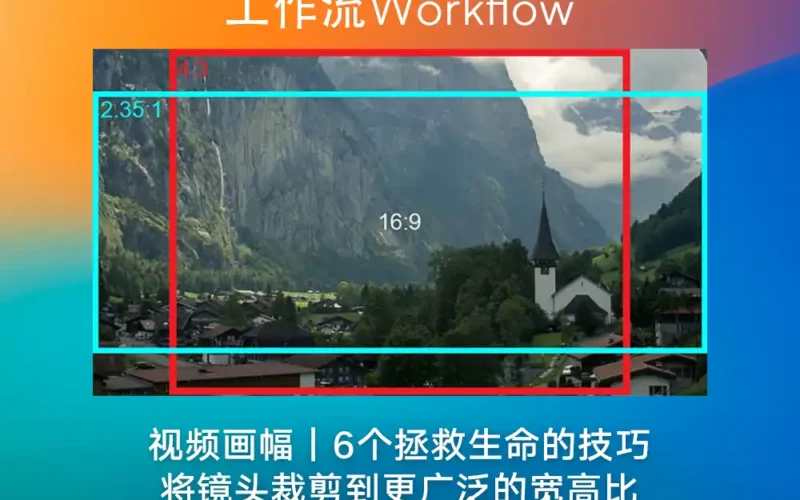
6个拯救生命的技巧|将镜头裁剪到更广泛的宽高比|视频画幅

本文将特别关注视频和电影中使用的宽高比,重点关注16:9和更广泛的2.39:1这两个众所周知的宽高比。 将16:9的镜头裁剪到更宽高比可以立即为您的作品增添电影般的外观。如果使用单反相机和相机系统拍摄,不允许您以更宽高比录制镜头,例如2.39:1(或有时被称为范围)的单反相机和相机系统拍摄,情况尤其如此。 然而,在将16:9镜头裁剪到更宽高比时,您应该考虑几件事。使用此资源作为以正确方式裁剪16:9镜头的指南,为您节省时间和后期和交付时的头痛。 宽高比简要概述 用最简单的术语来说,宽高比代表框架的尺寸。3:2、4:3、1:1和16:9等数字都是视频和摄影中的标准宽高比,每个都代表图像宽度和图像高度之间的比率。 让我们从16:9的标准宽高比开始。 对于以16:9宽高比拍摄的镜头,您的分辨率将测量16个宽度单位和9个高度单位。换句话说,每十六个像素的宽度,就会有相应的九个像素的高度。以1920 x 1080为例,这是最著名的16:9分辨率之一。宽度(1920)可被十六整除。高度(1080)也可以被9平均整除。因此,1920 x 1080分辨率为16:9宽高比。 您可以将1920 x 1080缩小到1280 x 720(HD-720p),或将其缩小到3840 x 2160(UHD-4K)及以上,16:9的宽高比将始终保持不变。…
Read More

Tutorial最佳视频编辑程序|Final Cut Pro|Premiere Pro

在过去的十年里,Final Cut和Premiere Pro一直在争夺编辑心中的首位。哪一个最适合你的需求? Final Cut or Premiere? Mac-heads和顽固的Adobe fans 都用这个论点为它奋斗了二十年的大部分时间。由于过道两侧的更新,以及当时编辑偏好的频繁变化,最高市场份额地位在两个程序之间已经退步和流动。 虽然市场份额已经失去了大部分,如DaVinci Resolve和行业巨头Avid Media Composer,但您共同编辑的压倒性选择将归结为Adobe Premiere和Final Cut。 但谁是对的?谁错了?好吧,和所有选择一样,你用它来做什么很重要。今天,我们将深入研究每个项目,它们可以提供哪些优势,以及它们呈现的弱点。让我们潜入吧! Adobe Premiere…
Read More

Tutorial轻松修复媒体待处理错误(渲染后)|Adobe Premiere Pro

您是否在Premiere时间线上看到“媒体待定”错误屏幕的随机单帧?以下是一些解决这个问题的快速方法。 在最近几个Premiere版本中,我经常遇到一个奇怪的错误:在预渲染我的时间线后,有一帧“媒体待定”错误在时间线的随机位置闪烁。 这更常发生在渲染密集型的时间线上,特别是具有多个嵌套序列或动态链接AE组合的时间线。作为一个习惯性地预渲染我的时间线,这样我就不会有滞后播放的人,这个错误一直在困扰着我最近的编辑。因此,我花了一些时间寻找修复它的最佳方法。 虽然我还没有弄清楚具体是什么导致了这个问题,但经过足够的四处寻找,我找到了几个可靠的解决方案。如果这个错误也一直困扰着你,以下是修复方法。 什么是媒体待处理错误? “媒体待定”错误是指Adobe Premiere失去与剪辑的连接,并且无法在预览窗口中播放时间线。当“媒体待定”窗口在整个剪辑中随机出现时,也可能发生这种情况。这个错误源于几个因素:它可能是一个图形繁重的时间线正在陷入Premiere,或者您有一个指向Adobe难以连接的After Effects项目的动态链接。这是一个艰难的局面,因为它减慢了你的工作流程,总的来说只会让你生气。 在处理这种情况时,我花了很多时间想知道这是我的电脑还是Adobe的问题。虽然我的第一个想法是,我的电脑没有足够的马力来通过我的时间表,但经过一些研究,事实证明,这只是一个正常的错误,你可以通过以某种方式安抚该程序来处理。让我们深入研究修复方法。 解决方案1:禁用然后重新启用 在测试了一些不同的方法后,这是解决问题的最可靠方法: 唯一的区别是,所有等待错误的媒体都会消失。 解决方案2:添加切口 解决这个问题的另一个非常简单的方法是找到给你带来麻烦的剪辑。正如我之前所说,这通常是After Effects的嵌套序列或动态链接图形。现在只需添加一个切口。 就是这样。只需在那个特定剪辑的某个地方做一个切口。这通常也会修复“待定媒体”错误。 解决方案3:添加一个框架 这绝对是最后的解决方案,因为它需要您更改编辑。如果其他两种方法不起作用,我发现在开头或结尾将导致问题的剪辑延长一帧将可以解决这个问题。…
Read More

Tutorial项目文件的演变|Premiere Pro|新制作功能

使用Premiere Pro中Adobe的新制作功能简化您的工作流程并与全球队友协作。 早在2017年,Adobe就为Premiere Pro用户提供了两个令人兴奋的新工作流程工具。首先是同时打开多个项目的能力。这使编辑可以选择通过简单的拖放操作在项目之间快速移动资产。这些元素可以在不同项目的项目、源和时间线面板之间移动。 第二种工具是团队项目,这是一种通过云进行协作的全新方式。Premiere Pro和After Effects用户现在可以通过云同步更改,共同处理来自世界任何地方的视频项目。使用团队项目,文件存储并保存在Creative Cloud中,允许用户在多个工作站之间恢复和同步项目文件。团队可以查看谁在线并实时解决编辑冲突。 随着最新版本的Premiere Pro,Adobe再次提高了工作流程/协作部门的赌注,这次是全新的Productions工作流程。让我们仔细看看。 查看谁在线并共享任务。 项目文件的演变 当你归结起来时,Production本质上是Premiere Pro项目文件的集合。有了Productions,曾经是一个单一的Premiere项目文件现在是一个Production文件夹。Bin现在是存储在Production文件夹内的组件项目。还和我在一起吗?与标准PP项目相比,该结构看起来是这样的。 尝试全新的编辑和组织结构。 但不要害怕——生产不会取代标准的Premiere Pro项目文件结构。这只是用户可用的另一个功能。 使用产品的好处…
Read More

Tutorial编码硬件加速|Premierer Pro|After Effects

Adobe Premiere Pro、Media Encoder和After Effects中的GPU硬件加速可能即将为PC提供。 长期以来,Adobe Premiere Pro、Media Encoder和After Effects在导出媒体时缺乏对独立显卡的利用。这让计算机的处理器提供大量的编码能力。然而,如果他们最新的测试版有任何迹象,这些应用程序将很快获得GPU硬件加速。 没错。Premiere Pro Beta 14.3和After Effects 17.1.1包括内容创作者多年来一直想要的东西:GPU硬件加速。 对Adobe社区论坛上的ProRes RAW导入的改进。…
Read More

Premiere Pro中通过序列嵌套清理并加速时间表|Clean up and Accelerate Timelines with Sequence Nesting in Premiere

以下是如何使用Adobe Premiere Pro通过嵌套序列来节省修订时间并改善编辑项目的组织。 当我们谈论筑巢序列时,它更像Russian nesting dolls,而不是鸟巢。嵌套的概念只是在更大的时间轴上放置一个较小的编辑时间线——在巢穴上的巢穴上筑巢。这些较短的时间线可能是更大制作的一部分,例如电影中的场景、新闻广播中的片段,甚至图形和动画。 请记住,嵌套序列不是特定类型的序列,而是可用于更好地组织项目的功能。在我们进入Inception情况之前,让我们快速看看如何创建嵌套序列,然后分解它们的好处,以及它们如何提高您作为编辑的技能。 创建嵌套序列 以下是如何使用Adobe Premiere Pro通过嵌套序列来节省修订时间并改善编辑项目的组织。 当我们谈论筑巢序列时,它更像俄罗斯筑巢娃娃,而不是鸟巢。嵌套的概念只是在更大的时间轴上放置一个较小的编辑时间线——在巢穴上的巢穴上筑巢。这些较短的时间线可能是更大制作的一部分,例如电影中的场景、新闻广播中的片段,甚至图形和动画。 请记住,嵌套序列不是特定类型的序列,而是可用于更好地组织项目的功能。在我们进入Inception情况之前,让我们快速看看如何创建嵌套序列,然后分解它们的好处,以及它们如何提高您作为编辑的技能。 创建嵌套序列 拖放您想要筑巢的序列。 Premiere Pro中的任何序列都可以用作嵌套序列。您不必转换预先存在的时间表或进行任何会影响现有序列的更改。 嵌套序列的最简单方法是将当前序列拖放到另一个序列的时间线中。找到您想要嵌套的序列,在媒体浏览器中右键单击文件,单击插入,然后该序列将在当前打开的时间线中删除。确保在当前时间线内有足够的空间来适应嵌套序列,否则,当前镜头可能会被覆盖。…
Read More

TutorialPremiere Pro|崩溃的原因分析|排查方法|解决方案

了解Premiere Pro中崩溃和减速的最常见原因,并了解如何阻止它这样做。 在本文中,我们将探索Premiere Pro的崩溃和减速。我们将看看是什么导致了一些最常见的崩溃,以及您可以做些什么来尝试解决它们。(或者在他们周围工作!) 为什么Premiere Pro会崩溃? 简短的回答:软件错误。更长的答案:仍然最有可能出现错误,但其他一些原因可能是过时的操作系统驱动程序、过时的GPU驱动程序,或者您的计算机不再满足最新Premiere Pro构建的系统要求。 为了公平对待Adobe,在编辑期望方面,我们还需要现实。如果您试图在低于标准的笔记本电脑上编辑4K功能长度的项目,您正在为问题做好准备。此外,始终希望最新版本的Premiere Pro有错误。总是。这不是对Adobe的打击,任何公司都很难以Premiere Pro的深度防止软件崩溃和错误。 Premiere Pro运行缓慢 在某些情况下,Premiere Pro可能不会崩溃,只是运行缓慢得令人难以忍受。这可能非常烦人。查看文章Adobe Premiere Pro滞后要检查的事项,以发现放缓的最常见原因。仅仅通过优化工作流程和用户设置,您也许就能减少大多数崩溃。 如何阻止Premiere…
Read More

Tutorial专业视频编辑技巧和技术|Professional Video Editing Tips and Techniques

想把你的视频编辑技能从初学者提升到专业人士吗?这些技巧和技术可以帮助你成为一名合适的视频编辑。 成为一名一流的视频编辑并不容易。但有了练习和耐心,你很快就会像专业人士一样进行编辑。嗯,我从远处打字时说这不是很容易吗? 看,编辑很难。你学到的技能是获得的,这意味着变得更好的最佳方法是低头继续编辑。 以下是您需要了解的一些最重要的提示和技术,可以帮助您提高作为编辑的信心,确保您获得下一份工作。 1.选择合适的软件 选择正确的编辑软件很像选择合适的汽车。它们都会把你从A带到B,但根据你的口味和喜好,你可能更喜欢一个。 以下是世界上最受欢迎的专业视频编辑程序的快速细分。自此视频创建以来,许多程序都更新了界面和功能。虽然变化很大,但程序的布局仍然相对相同。 Premiere Pro Premiere Pro已经存在一段时间了。但是,自Creative Cloud推出以来,Premiere已成为世界上专业视频编辑中最受欢迎的NLE,这是理所当然的。 Premiere对于大大小小的项目来说都是一个很棒的项目。此外,它经常更新——与此列表中的其他一些程序不同。 使Premiere如此出色的原因之一是它与其姐妹程序After Effects和Media Encoder的集成。除了以视频为重点的应用程序外,您还有Lightroom和Photoshop。这些只是留在Adobe Creative Cloud世界中的好处。…
Read More

Tutorial同步单独的音频和视频文件|Final Cut Pro X|FCPX|Sync

在Final Cut Pro X中同步单独的音频和视频文件轻而易举。以下是5个简单步骤的方法。 你刚刚结束了你的拍摄。你的镜头看起来很美。您的音频是由一位挥舞着高质量装备的专职音响人员单独录制的,结果非常清晰。现在,是时候处理你的剪裁了。 但首先,由于您的视频和音频是单独捕获的,您需要同步文件,让所有内容保持一致并具有凝聚力。没问题。 好吧,现在没问题了。过去,同步音频和视频有点麻烦,它通常需要有漏洞的第三方应用程序,或者你必须用石板做老派(和手动)做。 幸运的是,使用FCPX,同步音频和视频就像键盘快捷键一样快速简单。看看吧。 (需要注意的一件重要事情:要使这个过程发挥作用,Final Cut Pro X需要匹配波形模式,因此请务必直接在相机的内置音频通道中录制音频刮擦轨道——无论多么低劣。没有这个相机捕获的占位符音频,FCPX无法同步您的文件。) 第1步:导入您的文件 首先将您的音频和视频文件导入您的项目中。 首先,将您的音频和视频文件导入我们的项目。简单的一步,对吗? 第2步:同步您的剪辑 从下拉菜单中选择同步剪辑。 识别您想要使用的两个剪辑。两者都选择,然后右键单击以拉下拉菜单。点击同步剪辑或使用快捷方式Option…
Read More