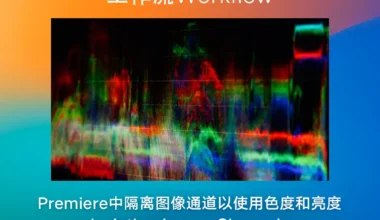
FreeVaults2026-02-13 TutorialPremiere中隔离图像通道以使用色度和亮度|Isolating Image Channels|Chroma and Luma 984 views1 minute read 掌握色彩校正意味着了解产生良好图像的… Read More
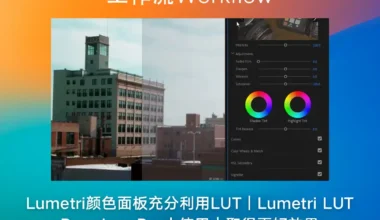
FreeVaults2026-02-13 TutorialLumetri颜色面板充分利用LUT|Lumetri LUT|Premiere Pro中使用|取得更好效果 978 views1 minute read 在本视频教程中,了解如何通过使用Ad… Read More
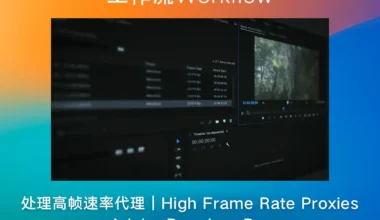
FreeVaults2026-02-13 Tutorial处理高帧速率代理|High Frame Rate Proxies|Adobe Premiere Pro 1.1K views1 minute read 在Adobe Premiere Pr… Read More
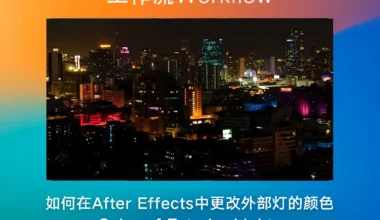
FreeVaults2026-02-13 Tutorial如何在After Effects中更改外部灯的颜色|Color of Exterior Lights 1.0K views1 minute read 在本视频教程中,学习如何在After… Read More
Tutorial 为什么Adobe不希望你使用旧版本的CC|真实原因 1.1K views1 minute readAdobe正在改变您可以使用和不能使… Read More FreeVaults2026-02-13
FreeVaults2026-02-13 Tutorial校准镜头、声音和监视器|校准工具|Calibration Tools|Footage|Sound|Monitors 1.1K views1 minute read 以下是校准镜头、声音和显示器所需了解… Read More
FreeVaults2026-02-13 Tutorial如何在片场校准显示器|Calibrating Video Monitors On-Set 1.0K views1 minute read 在快节奏的数字电影制作世界中,很容易… Read More
FreeVaults2026-02-13 Tutorial白天和夜间拍摄和处理|快速方法|Shooting Processing|Day For Night|Premiere Pro 1.0K views1 minute read 在本文中,我们将了解白天拍摄夜间镜头… Read More
FreeVaults2026-02-13 TutorialPR中加速或反转剪辑|Speed up|Reverse clip|Premiere Pro 1.1K views1 minute read 了解如何加快视频速度以及如何在Pre… Read More
Tutorial 校正素材视频水平|Premiere Pro中修复弯曲的地平线|Horizon 1.2K views1 minute read用这些快速、精明的技巧来纠正Adob… Read More FreeVaults2026-02-13
FreeVaults2026-02-13 Tutorial裁剪效果|Crop Effect|Premiere Pro|六种使用方法 1.1K views1 minute read 以下是Adobe Premiere … Read More
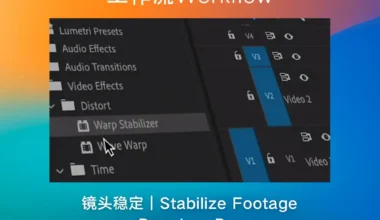
FreeVaults2026-02-13 Tutorial镜头稳定|Stabilize Footage|Premiere Pro 1.1K views1 minute read 摇摇欲坠的镜头可以完全打乱您视频的势… Read More
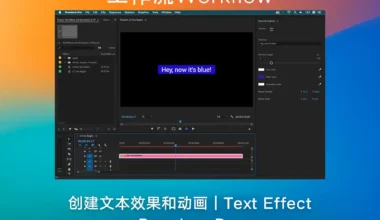
FreeVaults2026-02-13 Tutorial创建文本效果和动画|Text Effect|Premiere Pro 1.1K views1 minute read 当您进入文本效果和动画时,工作区很重… Read More