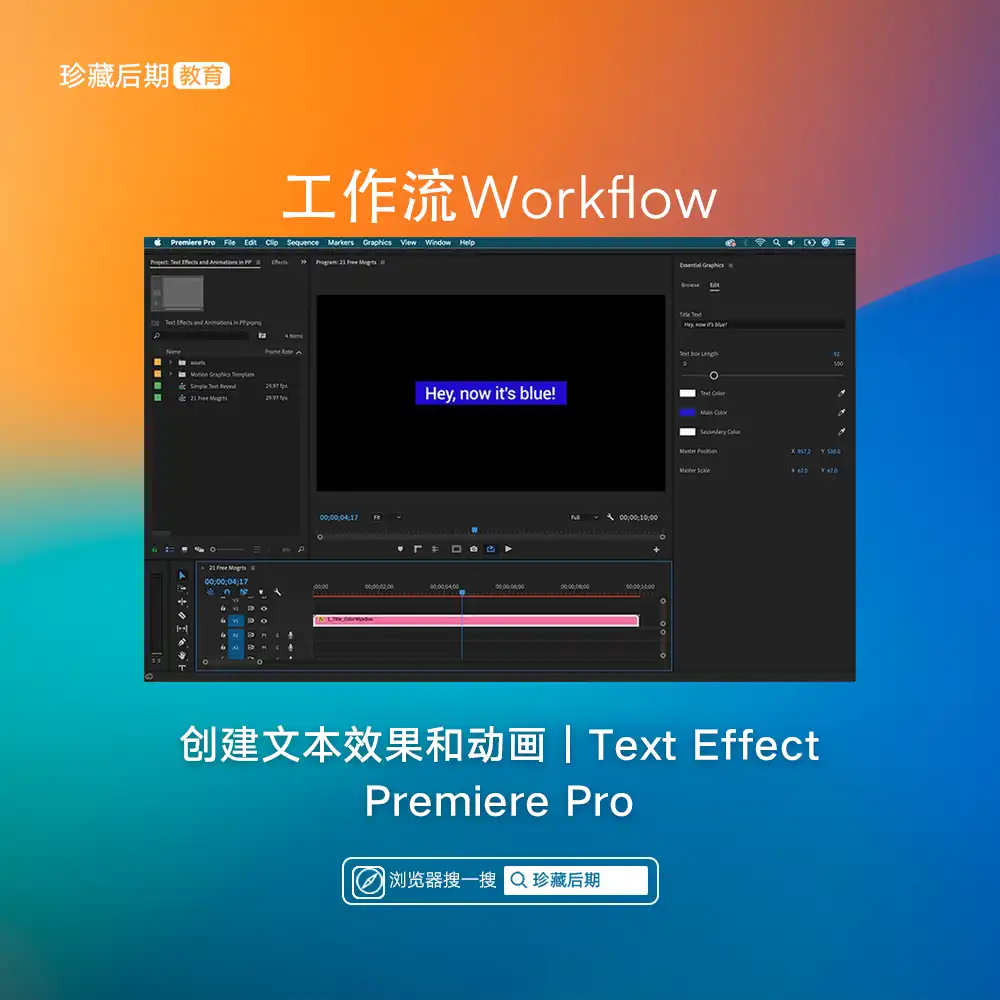

当您进入文本效果和动画时,工作区很重要。通过这些技巧,在Adobe Premiere Pro中掌握您的动态图形工作流程。
从头开始创建文本动画
为了向您展示基本图形面板,我将逐步了解如何从头开始重新创建此动态图形。

这个特殊的图形将由四个元素组成——一行文本、两个彩色矩形和一个遮罩。背景矩形和文本将动画化,每个元素都会随着时间的推移略微偏移。
第1步—添加文本
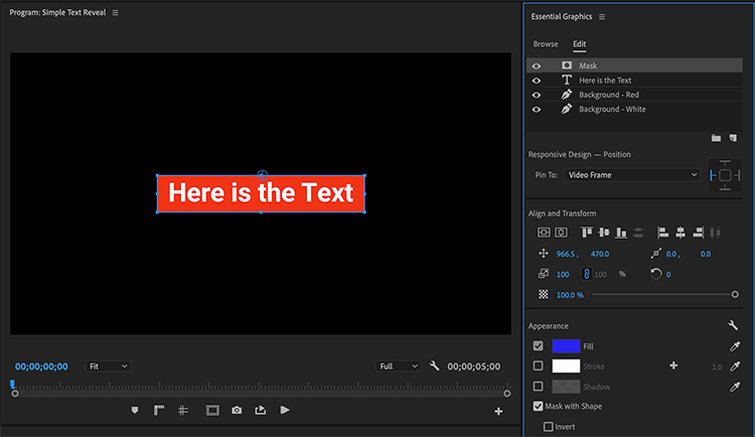
首先,我会转到窗口>基本图形。我将使用文本工具(T)创建我的标题。键入后,我会在“编辑”选项卡下的面板中有一个新的文本层。要查看所有相应的属性和工具,我只需选择文本层。

为了使文本居中,我将使用对齐和转换部分中的工具。我可以更改文本部分的字体和样式。在外观下,我可以调整颜色,添加响应式背景,投影,甚至多个笔画。
第2步—创建背景
对于背景元素,我将创建两个新的矩形层。新图层按钮位于面板顶部,就在现有图层旁边。我会让这些稍微大一点,因为我会添加一个面具来裁剪所有东西。我将通过外观部分的填充来更改每个形状的颜色,使一个白色和一个红色。最后,我会重新排列图层,将白色背景放在底部,红色放在顶部,文本放在顶部。

第3步——屏蔽图形
基本图形面板的最新功能之一是屏蔽。要添加遮罩,我将首先添加一个新的矩形形状层。调整大小和位置后,我会在外观部分选择“带形状的面具”选项。口罩将适用于它下面的任何图层,所以我需要相应地定位我的图层。如果我正在处理一个复杂的项目,我也可以对图层进行分组。
接下来,让我们为这些元素制作动画。
第4步——动画文本和背景
随着所有资产的到位,我现在准备将这个头衔带入生活。正如您在动画中看到的,文本和背景都通过简单的Y位置移位进行动画化。
我希望我的动画在前两秒钟内进行。白色背景将首先出现,随后是红色,最后是文本元素。让我们从动画文本层开始。
要使Y位置动画化,我将首先将播放头移动到两秒钟,在那里我希望动画结束。接下来,我将选择文本层,然后按对齐和变换部分中的位置符号。这将打开属性的动画,在当前时间指示器的位置添加关键帧。我可以分辨出动画已打开,因为符号会变成蓝色。

现在,我将播放头拖动到一秒钟标记,并调整Y属性以将文本置于其起始位置。当我更改属性时,关键帧将自动添加到位置。接下来,我将使用相同的步骤为两个背景矩形制作动画,抵消每个资产的时间。

第5步——微调文本效果
我可以通过略微调整效果控制面板中的每个关键帧来进一步微调动画的时间。
要查看我的动画的关键帧,我将转到窗口>效果控件。通过这个面板,我可以看到我通过基本图形面板调整的所有效果。单击基本图形面板中的图形层将立即在效果控制面板中反映和突出显示,反之亦然。
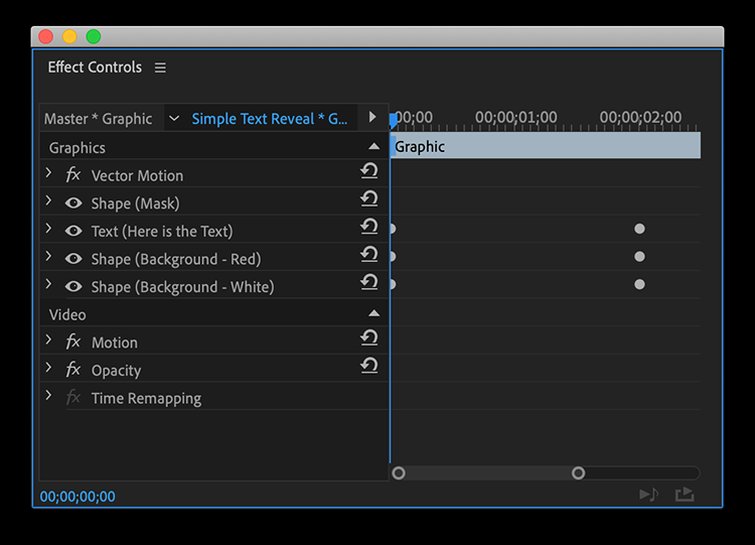
为了平滑每个元素的动画,我将为所有第一个关键帧添加一个轻松退出,并在所有最后关键帧上添加一个轻松加入。您可以在临时插值下通过简单的右键单击或控制键帧找到轻松。
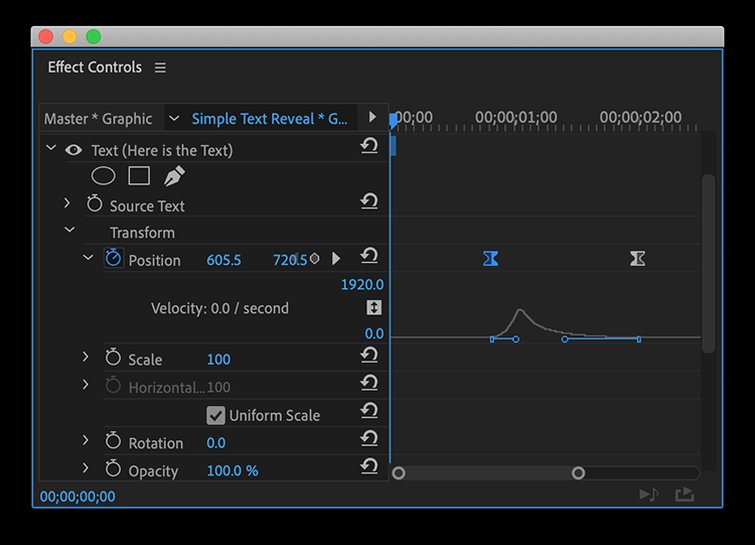
我可以通过调整速度曲线来进一步精细化每个动画的时间。要访问曲线,请选择位置属性左侧的下拉箭头。通过贝塞尔手柄操作每个关键帧。
Voilà,我的动画标题已经准备好了。
使用动态图形模板
如果您想认真简化工作流程,您会想要利用MOGRT文件的力量。MOGRT代表动态图形模板,您可以在Adobe After Effects中创建它们。然而,很棒的是,你甚至不需要打开After Effects来使用它们。
要开始使用MOGRT,请在此处下载我们的21个MOGRT免费包。您只需三个简单的步骤即可启动并运行它们:
第1步—安装字体
我们在设计这些模板时考虑到了特定的字体系列,所有这些字体都在包中。在使用MOGRT之前,请务必安装它们。
第2步—安装MOGRT文件
要安装,请导航到基本图形面板的浏览选项卡。点击面板右下角的按钮。

第3步—自定义
MOGRT的美丽在于易用性。您不仅可以在创建图形时节省时间,而且还会有一个非常直观的界面——比Premiere基本图形面板中的默认工具要好得多。查看我们免费包中的此图形,并将此编辑布局与默认工具杂乱无章的混乱进行比较。同样,这些是Adobe After Effects中的自定义布局,专为Premiere Pro而设计。
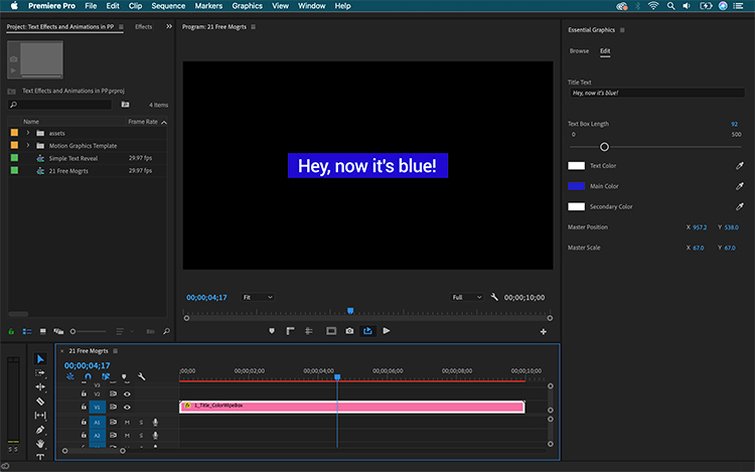

使用MOGRT,只需拖放和自定义即可。你还在等什么?立即下载包装,然后去做点东西。
资源渠道



付费资源|视频教程|详细参数
特权会员|Member

联络渠道|技术支持