

建站教程专题
这个教程基本包括了建站过程的基础步骤。本人整理的搭建网站详细教程列表,VPS服务器选择、环境搭建、程序上传安装等步骤教程。
VPS的选择
选择VPS时我们首先需要了解一些知识,国内的服务器都要求备案,大陆外的都不需要。这里本教程以做网站为主,所以建议选择搬瓦工CN2 系列的VPS。并且做站的同时,还可以做个代理看一些油管类的网站。
- VPS购买可以看:搬瓦工VPS购买方案
关于域名
域名新手一般建议选择在阿里云腾讯云购买。好管理并且出问题也更容易处理。请注意,在国内购买的域名,都需要实名认证后才可以解析使用。
- 域名解析教程:域名解析设置详解-一级域名-二级域名-智能解析
网站环境搭建
VPS购买以后我们就需要开始搭建网站环境了。网站环境搭建之前我们需要先确定我们的操作系统。一般建议选择linux系列操作系统,比如centos、Debian、Ubuntu等。首选centos,遇到问题百度解决方式多。
首先就是我们需要远程连接到服务器
- Windows系统是通过远程桌面来登录
- linux系列操作系统则是通过SSH来远程登录
- 两种系统的登录方式可以查看教程:购买服务器后如何远程连接登陆?
登陆之后我们就开始安装宝塔面板
- Windows系统和linux系统安装宝塔面板教程:服务器安装宝塔面板教程
上面的教程中直接就写了安装宝塔面板后的环境安装。这里我再提醒几点。
- 网站环境选择首先根据自己要安装的程序来选择,比如常见的博客程序wordpress,他就有一些要求。
wordpress详细要求如下:
- PHP:7.2或者更高(低版本也可以使用,建议高版本)
- 数据库:MySQL5.6或者MariaDB(建议选择MySQL)
- web服务:nginx或者Apache(建议选择nginx)
- PHP对服务器配置没什么要求选择最高版本安装即可,后期还可以安装其他不同PHP版本,并且每个网站可以设置使用不同的PHP版本。
- 数据库MySQL5.6版本最好是内存大于2G的安装,否则512M或者1G内存的用户建议安装MySQL5.5版本。
- nginx和Apache对配置无要求,建议选择nginx1.14版本。
下图是一个1核512M内存的VPS我所安装的网站环境,后期我安装了PHP7.2,PHP5.6用来安装一些比较老的程序。
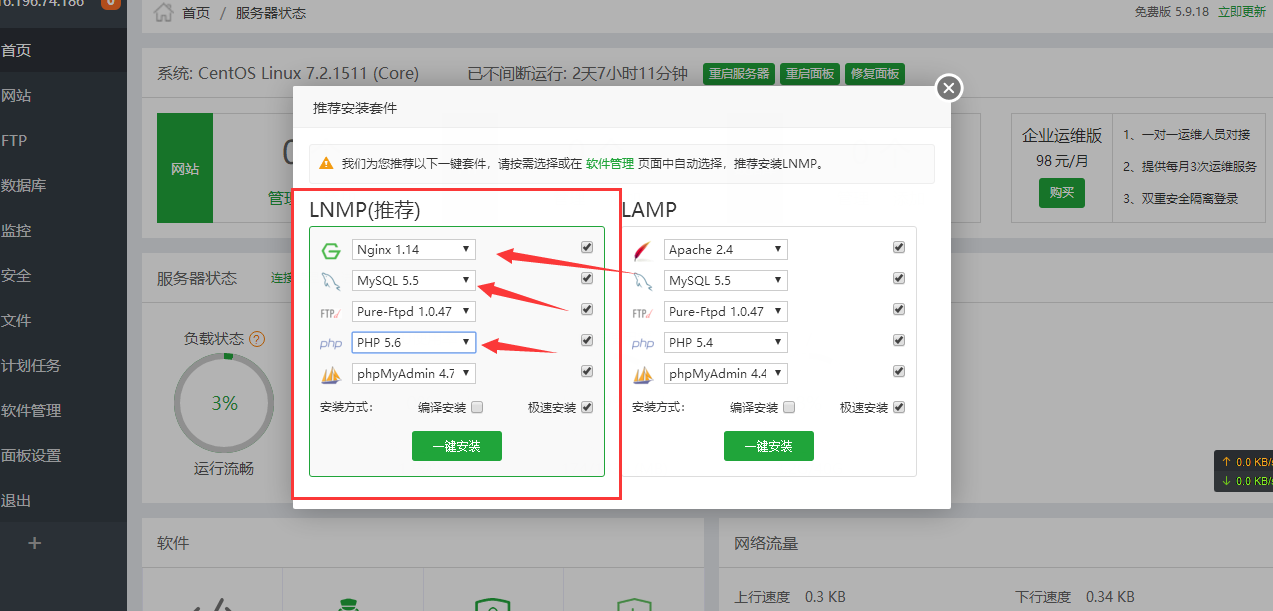
安装过程会比较慢尤其是在安装nginx和mysql的时候,预计在一个多小时。我们可以关闭网页,他会在服务器自动安装。等一段时间再打开宝塔面板即可。
网站源码上传与安装
我们首先在宝塔面板点击左侧的网站那一栏,然后里面有添加网站的选项
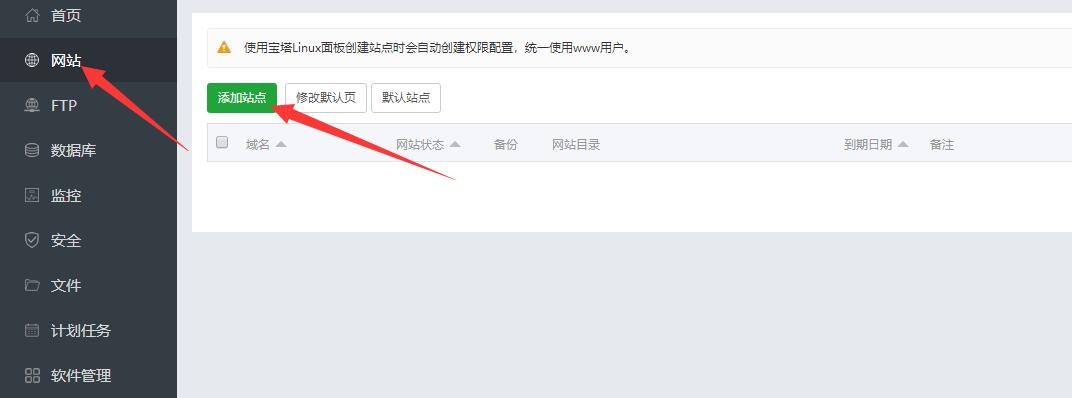
我们点击添加,然后填入我们的域名,比如我的域名是www.baidu.com
没有域名的朋友,这里可以直接填入你的服务器IP,这样你浏览器输入服务器IP,就访问到了我们创建的网站。
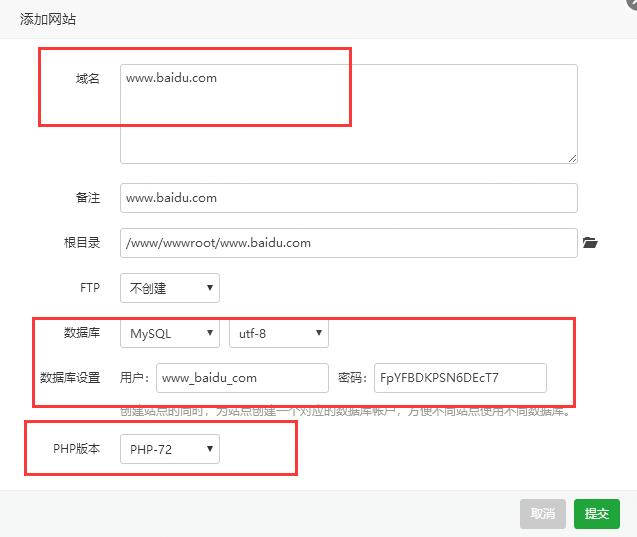
填写好后点击右下角的提交即可。会弹出一个页面,里面是数据库等信息。我们直接关掉,这些信息在其他地方可以找到。
然后设置一下网站的伪静态:宝塔Linux面板wordpress网站伪静态设置教程
我们点击宝塔面板左侧的文件,然后就进入了文件管理界面。如下图,我们为所有网站的目录都在/www/wwwroot里面
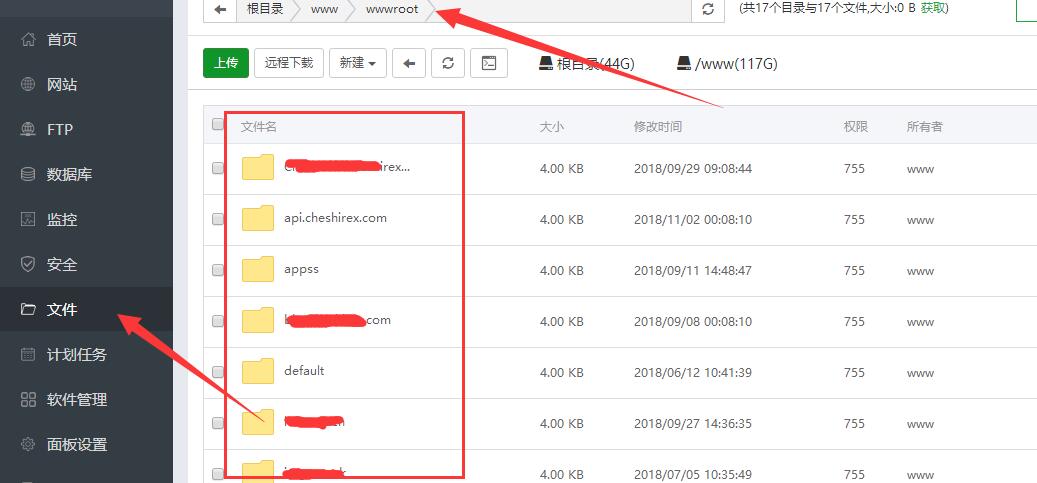
点击进入网站目录内我们开始上传网站源码
上传源码前,我们先把目录内宝塔面板自动生成的一个叫index.html的文件删除掉。其他的不用管。
一般我们都是选择使用宝塔面板直接上传的方式,直接在文件管理界面里有个上传的选项。点击选择网站源码上传解压即可。
当然喜欢使用FTP上传的朋友也可以使用FTP
这里发个FTP工具flashFXP:链接: https://pan.baidu.com/s/1i432cYD 密码: uy4h
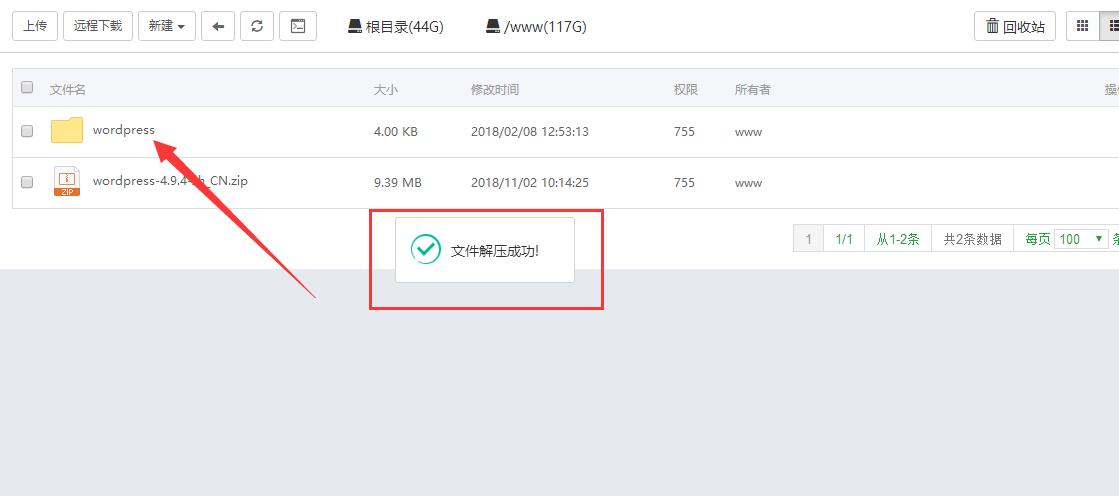
注意:文件解压后是全部解压在一个叫wordpress的目录,我们需要进入这个目录内,把所有文件全选剪切出来。
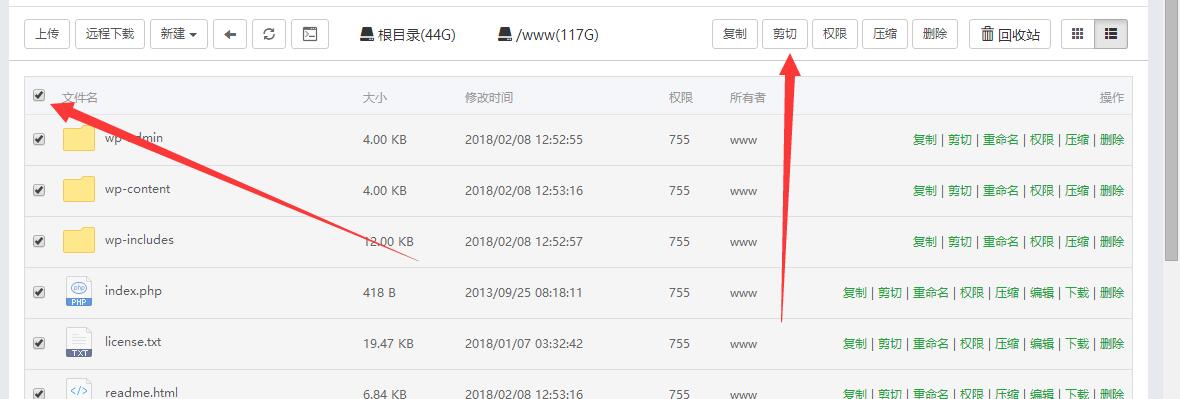
点击剪切后我们回到上一级目录,上方有个粘贴所有的选项,粘贴即可。粘贴后目录内如下图所示。
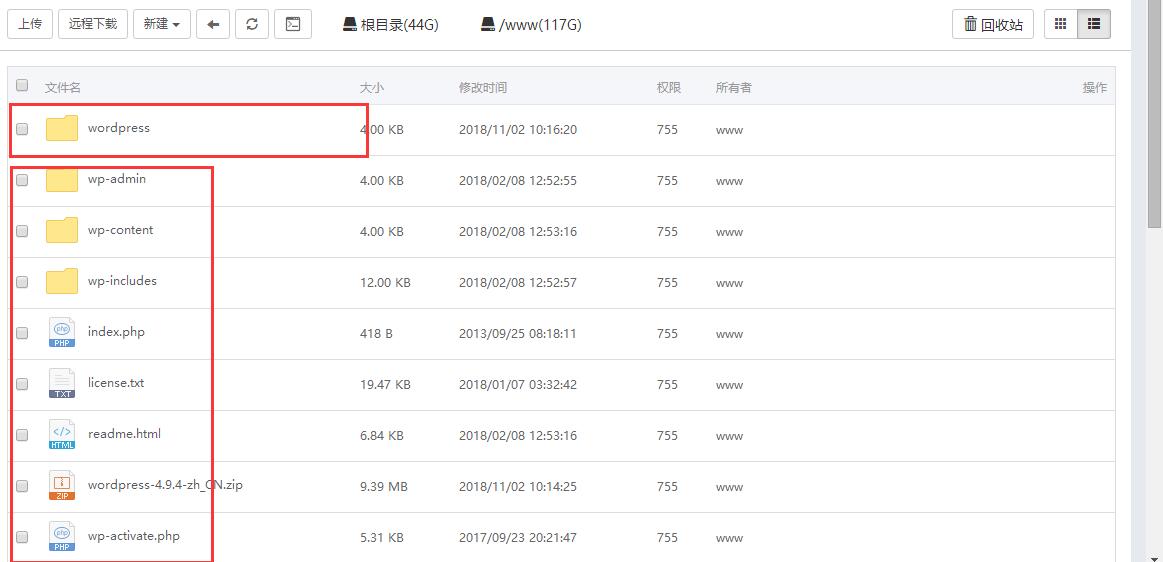
文件上传并且解压剪切好之后,我们访问我们搭建网站填入的域名或者IP,就进入了wordpress的安装界面。
wordpress安装过程很简单,输入数据库信息以及管理员账号密码点击安装即可。
数据库信息到下面的位置找
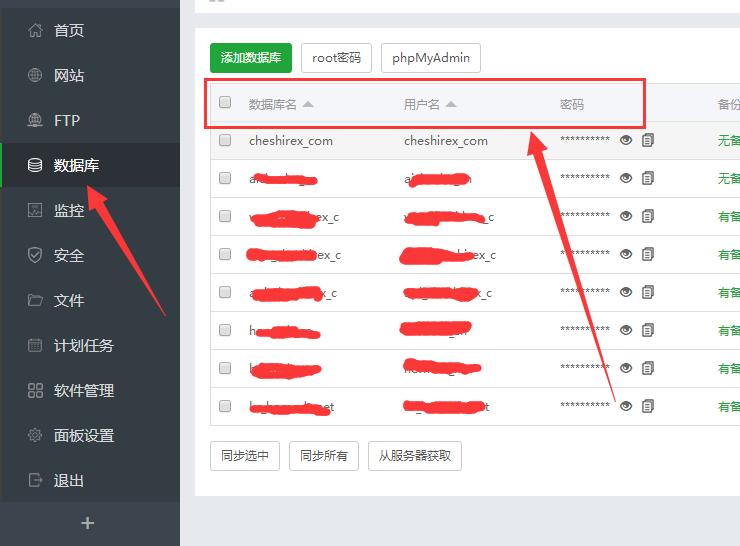
将这些信息填入即可。
填写完成点击安装,自动会安装完成。现在可以访问域名看看你的博客啦。博客后台管理页面地址是域名或者IP/wp-admin,比如地址:www.domain.com/wp-admin
好了,里面的具体使用多多研究下吧。
wordpress的其他教程:
- wordpress使用阿里云企业邮箱发送注册邮件教程
- 宝塔linux面板环境wordpress网站安装开启Redis缓存
- wordpress站点高速缓存插件破解版–WP Rocket
- 推荐一款本人在用的wordpress免费表格插件–TablePress
SSL/https证书申请安装教程:
- 宝塔linux面板最全SSL/https开启教程一:SSL证书申请方式详解
- 宝塔linux面板最全SSL/https开启教程二:SSL证书安装方式详解
- 宝塔linux面板最全SSL/https开启教程三:SSL证书常见问题详解
搬家教程