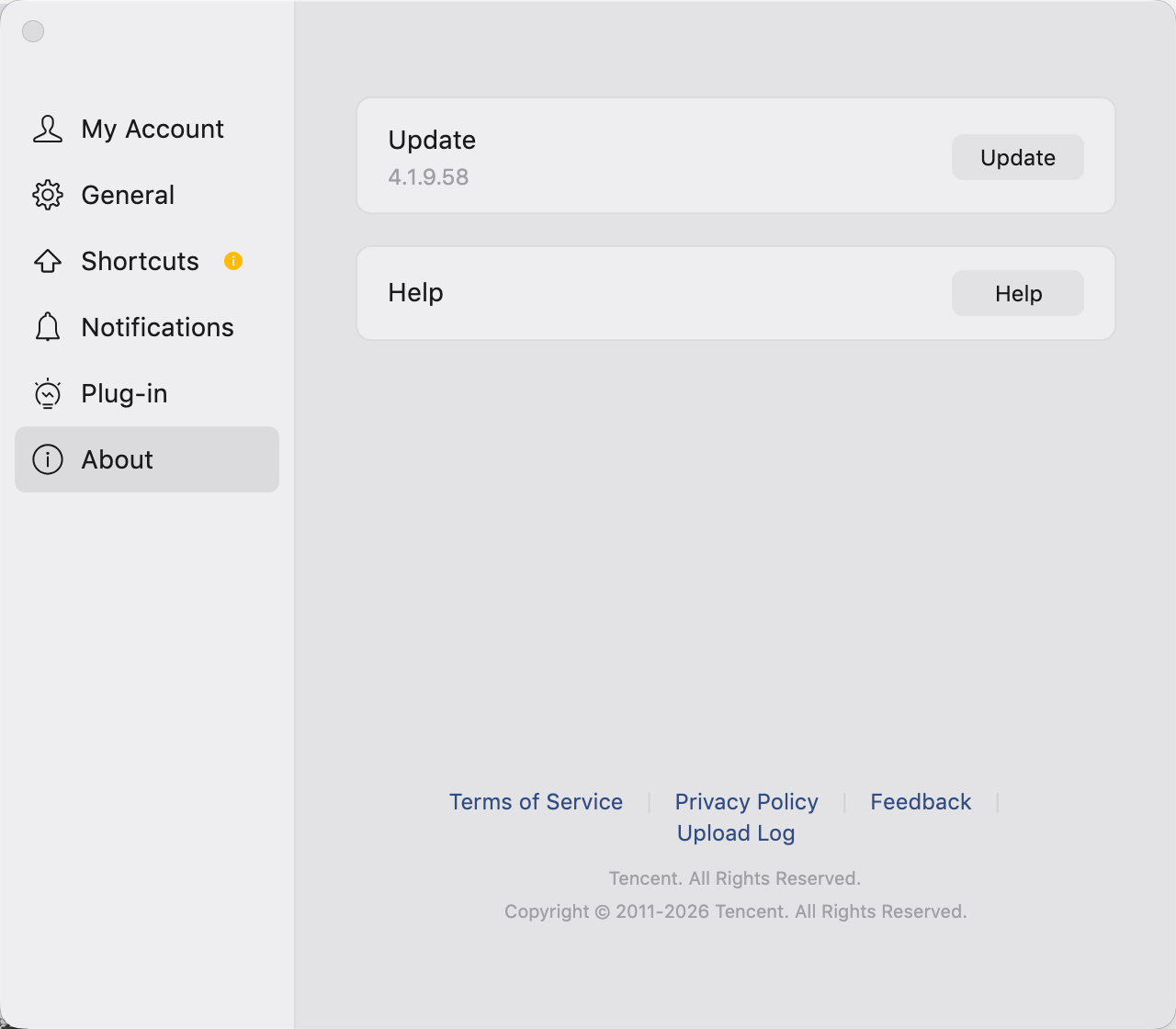
macOS版微信双开教程(WeChat 4.1.9.58)
提前备用这些辅助工具(很重要):
1、电脑需要是macos系统,提前装好Xcode(不装的话,有些人在过程中会报错);

2、执行命令时,使用系统自带的“终端”或者自己安装的第三方命令行工具都可以;
3、严格按照步骤操作。
4、所有步骤之前,先退掉你已经登录的所有微信,并结束掉程序(快捷键cmd+q)。不会做的就直接在程序坞上找到已经登录的微信,右键–退出。
第一步,之前有做过双开,或者复制过wechat2.app的(没有做过的忽略此步,直接到第二步)
打开访达–应用程序–wechat2.app,选中,右键,移到废纸篓(有的电脑会让你验证指纹或者输入开机密码)
第二步,打开终端,复制下边的命令,粘贴进去,点回车。
sudo cp -R /Applications/WeChat.app /Applications/WeChat2.app
第三步,直接输入开机密码(如果没有也没有关系 继续下一步)
注意:这个地方输入是没有任何显示的,直接输出你的电脑密码,然后点击回车即可。
第四步,复制下边的命令,粘贴进去,点回车(很多人这里报错,就是因为没装Xcode)
sudo /usr/libexec/PlistBuddy -c "Set :CFBundleIdentifier com.tencent.xinWeChat2" /Applications/WeChat2.app/Contents/Info.plist第五步,复制下边的命令,粘贴进去,点回车
sudo codesign --force --deep --sign - /Applications/WeChat2.app第六步,手动打开原始的微信;然后第七步,复制下边的命令,打开第二个微信:
nohup /Applications/WeChat2.app/Contents/MacOS/WeChat >/dev/null 2>&1 &第八步,固定第二个微信,也就是wechat2这个程序到程序坞
在程序坞上,找到第二个微信,右键–选项–在程序坞中保留
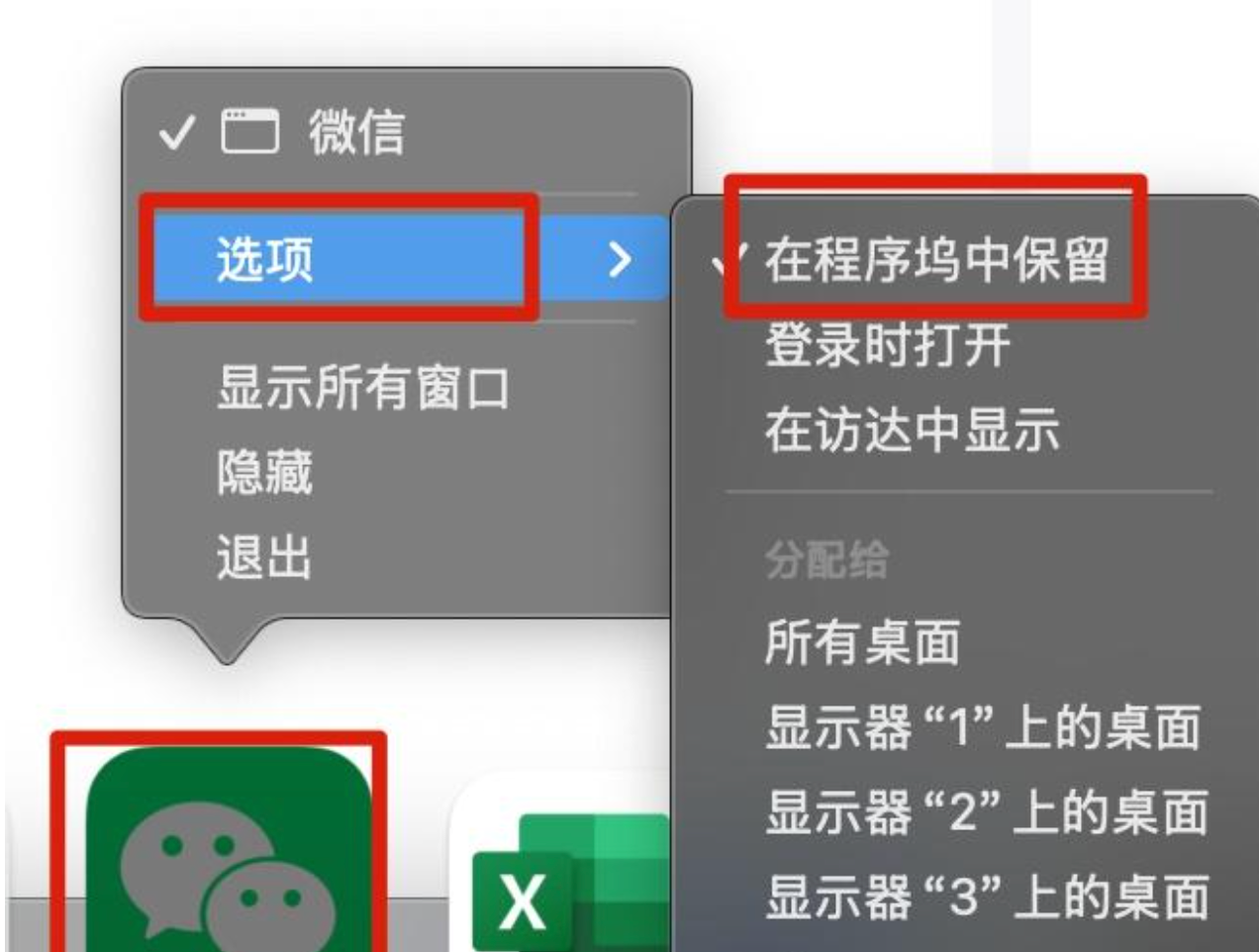
这样以后就可以不用命令来打开第二个微信,直接从程序坞点一下就把第二个微信打开了
至此,我们的微信双开就完成了,有需要三开的,重复第二到第八步,将步骤中所有的wechat2.app都改成wechat3.app,就可以实现3开了。