

Google谷歌账号(Gmail邮箱)
对于做外贸,或者需要和外国客户、朋友沟通的小伙伴来说,一个Google账号(也就是Gmail账号,下述统一用Google账号来表述)是非常必要的,一方面是通过Gmail邮箱收发邮件、沟通往来,另一个方面是很多全球化的工具、网站和平台都可以通过Google账号登录(互联互通)——就如在国内很多都可以通过微信、QQ打通一样。
- 注意,注册Google邮箱必须要确保自己能够 科学上网,如果暂时做不到,请先进行相关学习。
- 使用的手机号是大陆(+86)的。
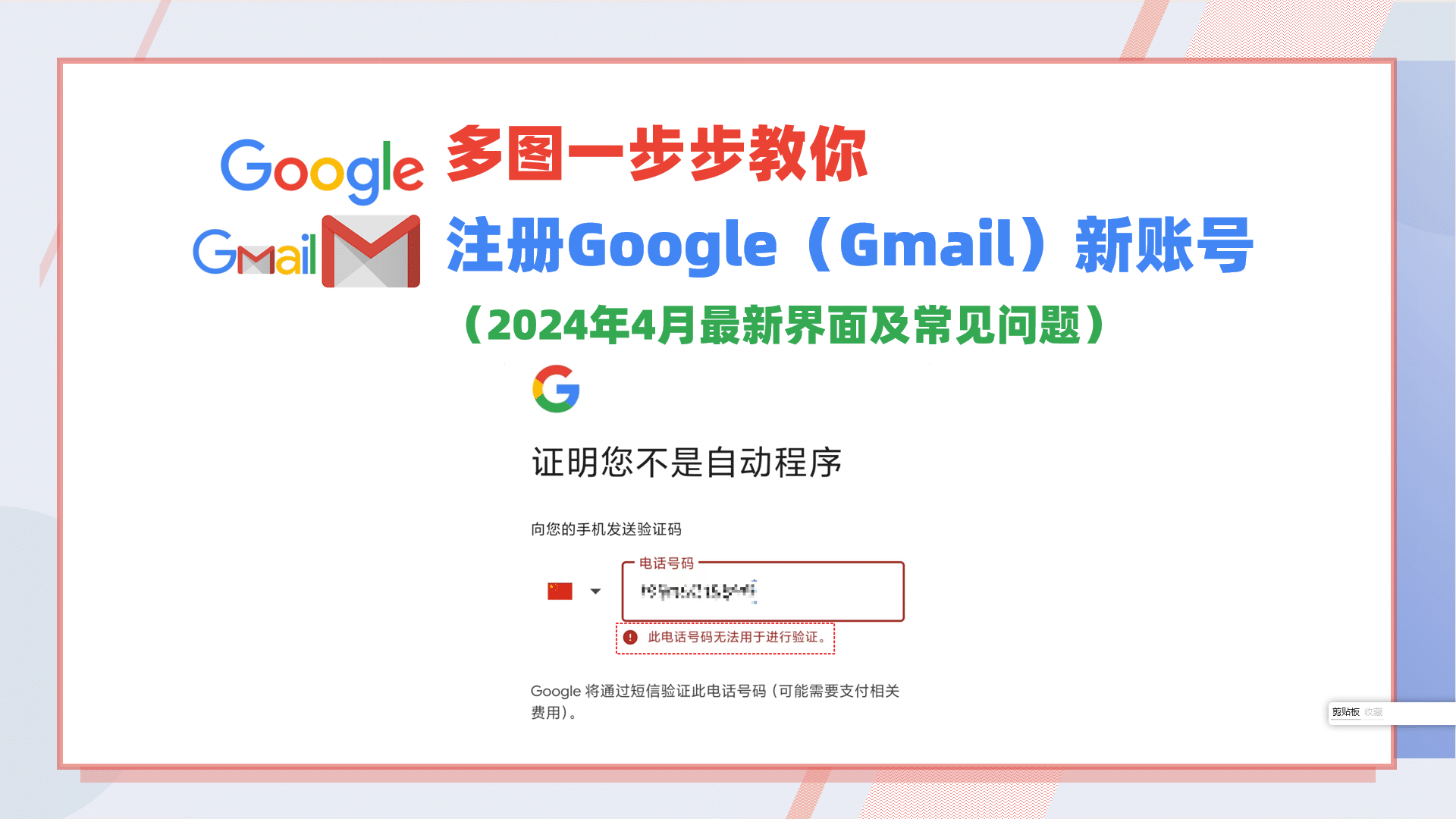
注册Google账号(Gmail邮箱)其实很简单,甚至比注册国内的一些邮箱还要简单,网络通畅的情况下2分钟左右就可以注册完成。
接下来,我将用多个图片为你解析2024年如何注册一个新的Google账号,这是今天(2024年7月27日)的最新界面和注册流程,供大家参考。注册方法分为中文界面和英文界面2种方式。
在保证自己能够科学上网后,在浏览器点击Google邮箱的官网(Google邮箱)
注册Google账号(Gmail邮箱)- 中文界面
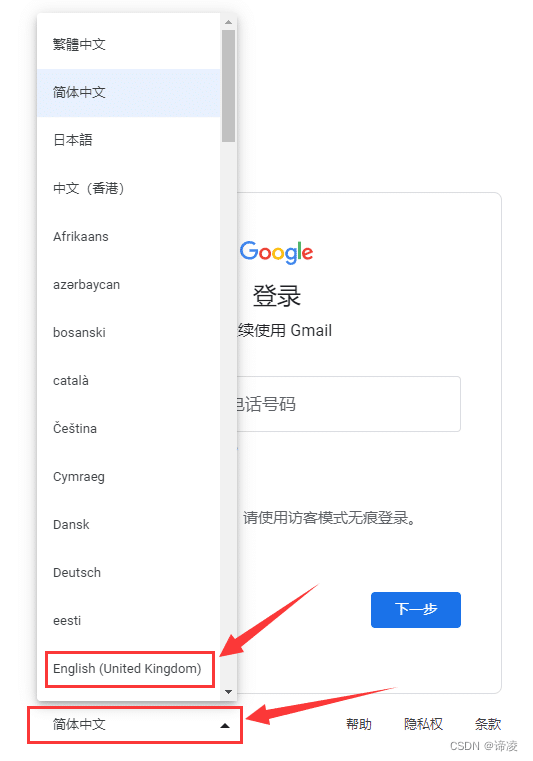
首先,如果进入的Gmail官网的默认语言是英文,进入页面后首先修改语言 English (United Kingdom)为 中文(简体)。
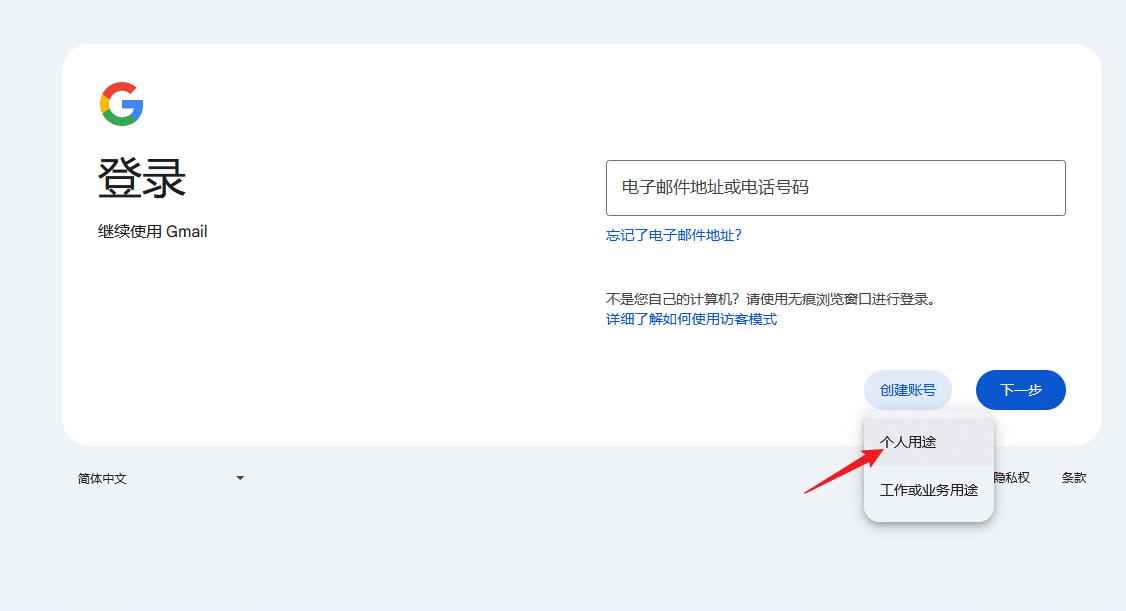
注册Google账号第1步:在主页选择创建账号
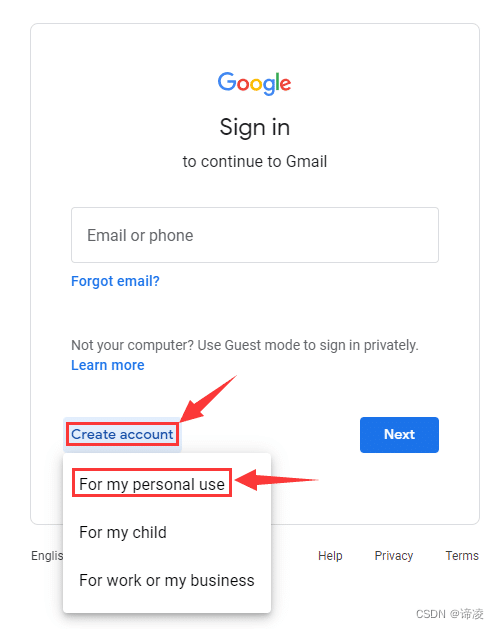
通过google主页或直接访问gmail主页,选择登录,在登录的时候选择“创建账号”,一般选个人用途就可以了。选好了以后点击下一步。耗时3秒
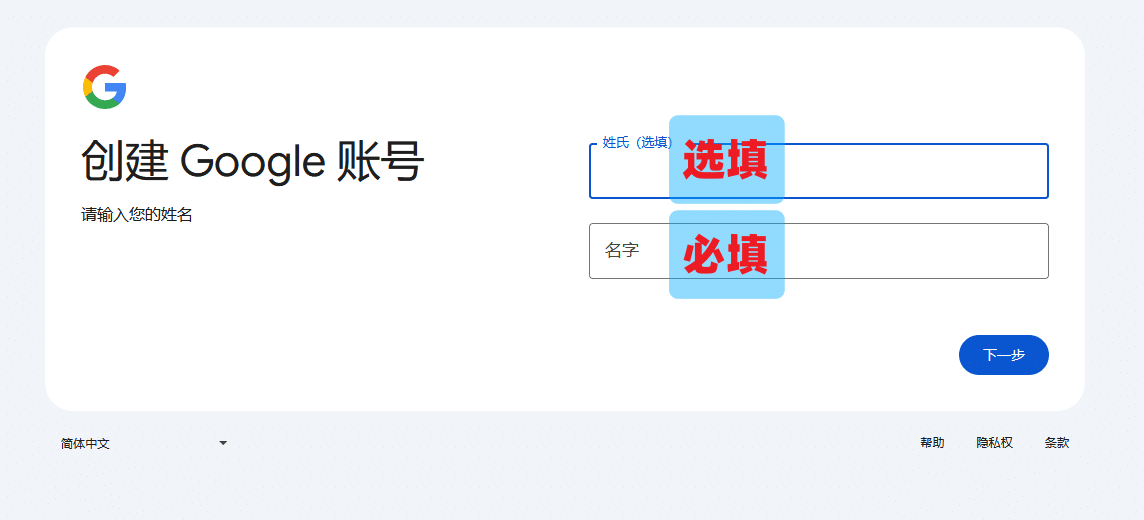
注册Google账号第2步:输入姓名
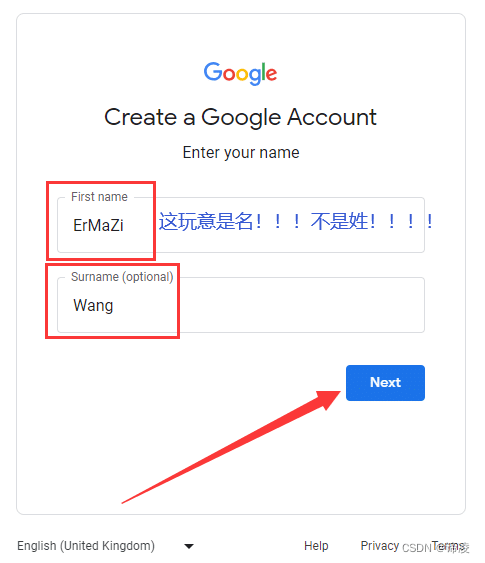
姓氏可选,名字必填,可中文可英文,后面也可以修改的。耗时10秒。
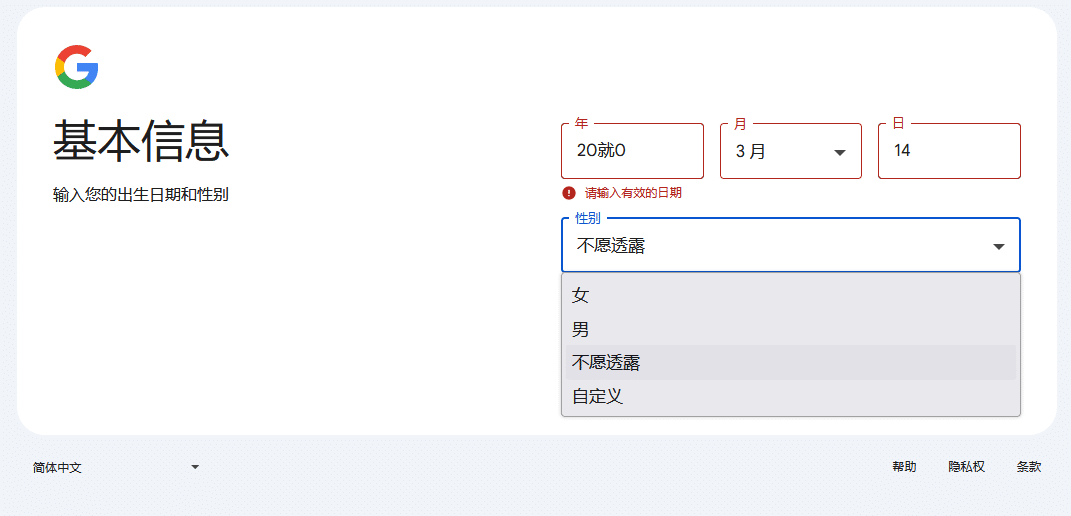
注册Google账号第3步:设置生日和性别
设置生日和性别这个界面个人觉得还是比较友好的,很多网站都要求年月日都是从控件中选择,实际上年和日的选择是比较折腾的,Google的设置是年和日直接输入,月份下拉框选择。然后通过程序来判断是否符合要求。
这里按自己的想法填写,后续也可以修改。性别可以保密。耗时10秒钟。
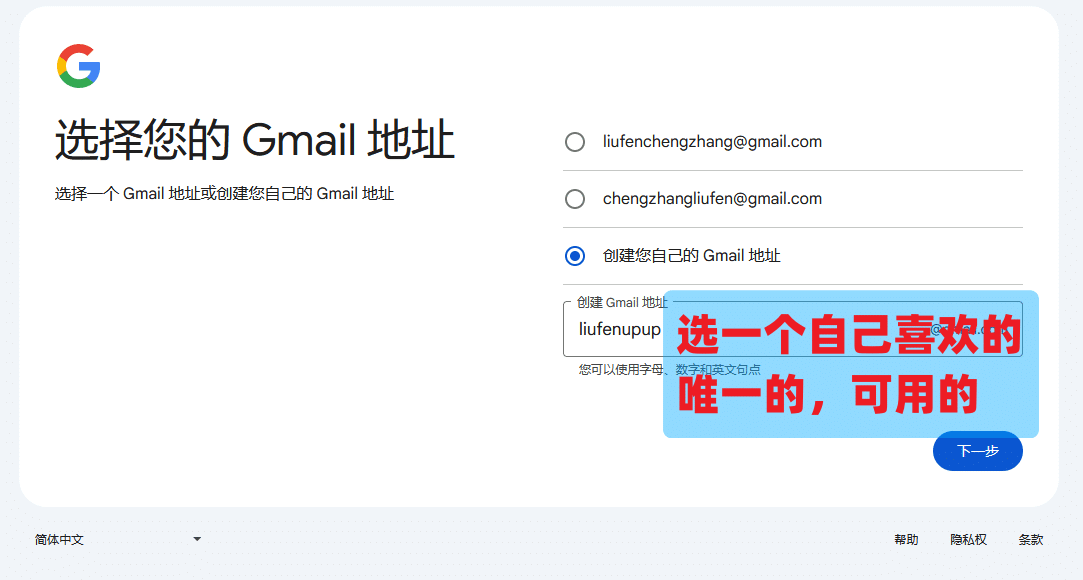
注册Google账号第4步:设置Gmail地址,即Google账户名
Google会根据我们前面输入的姓名自动生成两个,我们也可以直接自己手动设置一个个性化的地址。耗时10秒。
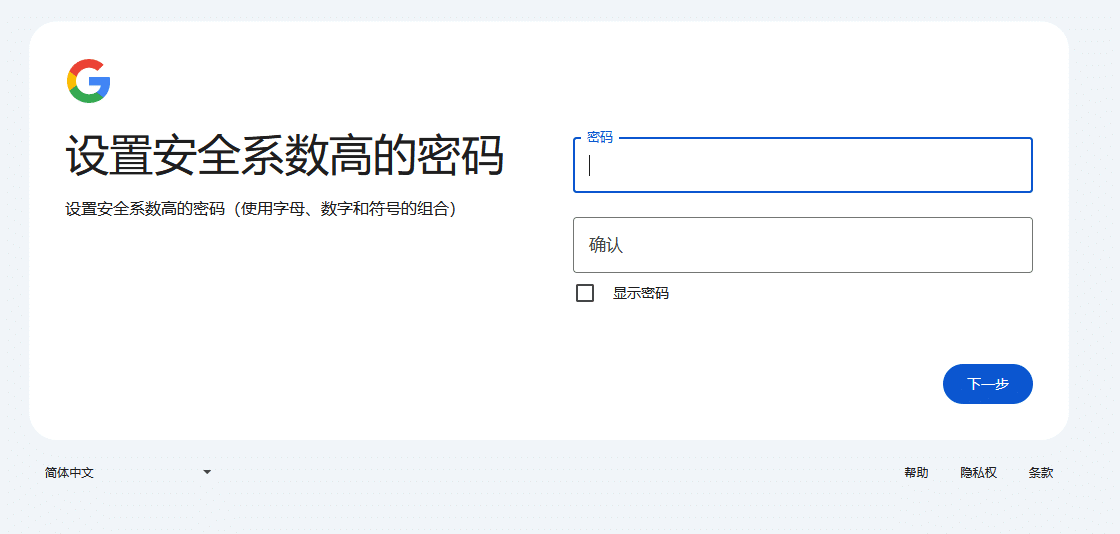
注册Google账号第5步:设置密码
建议设置一个大小写、特殊符号加数字的密码。如果这个密码和其他地方的密码不一样,建议把这个密码放在某一个地方保管起来,以免忘记。耗时10秒。
注册Google账号第6步:验证手机号
这是Google的机器人识别程序,在这里输入自己的手机号。顺利的话5秒钟搞定。
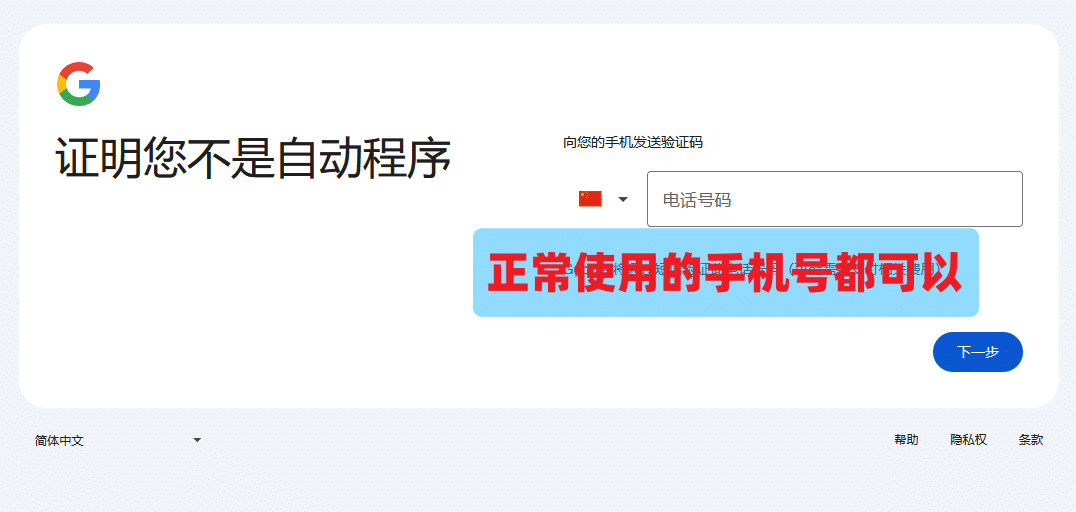
这一步有几个注意事项,也是许多人被卡住的一步。
常见问题和注意事项
如果你注册输入手机号提示“此电话号码无法用于进行验证”,那么有这样几种可能的原因:
- 1、你用来访问的网络环境不是很稳定,Google认为有风险。
- 2、你用来访问的浏览器是新的,或者是手机浏览器,Google认为有风险。
- 3、你输入的手机号已经被频繁验证,或者是个虚拟平台的号码。
- 多个成功实践证明,只要是国内三大运营商正常使用的手机号,都是可以正常验证、接收验证码的,请不要怀疑这点。
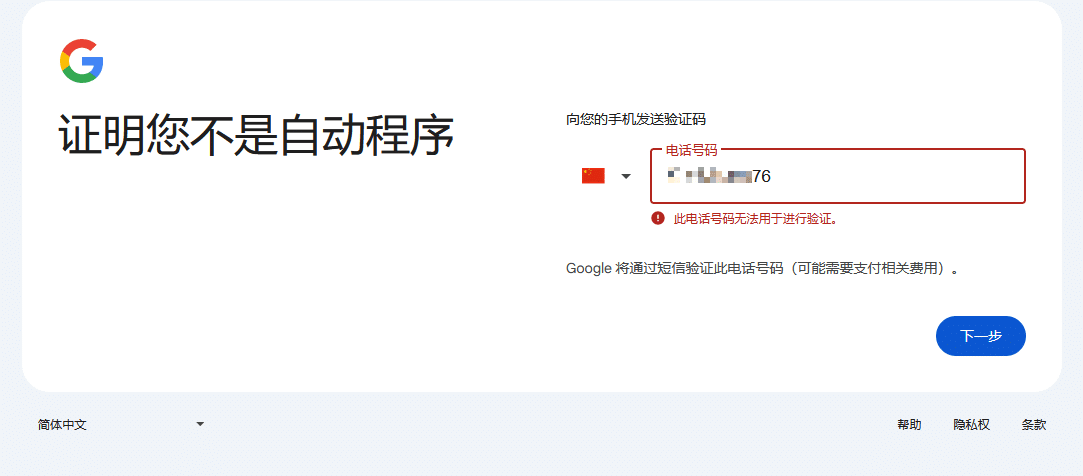
根据以上三个原因,针对性的排除后,能正常接收验证码。
好消息:一个手机号可以用于注册多个Google账号,接收验证码很丝滑。
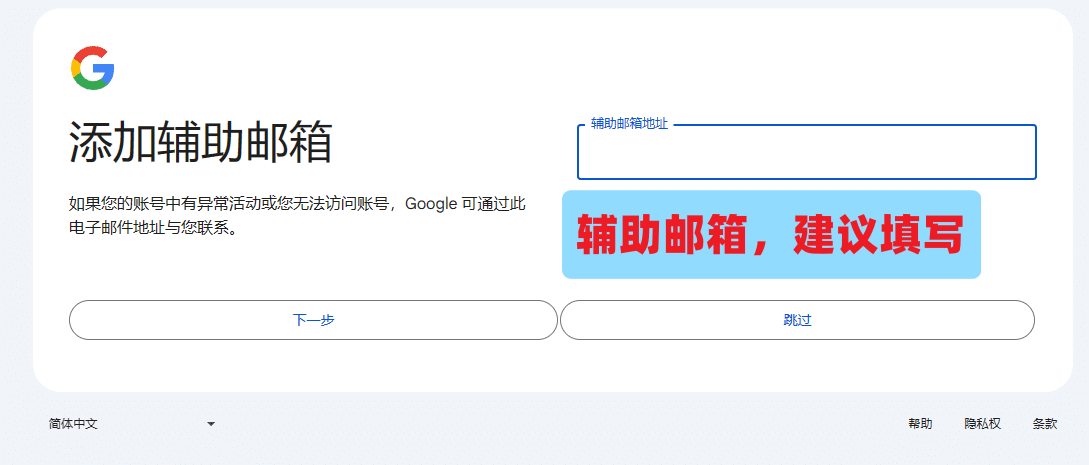
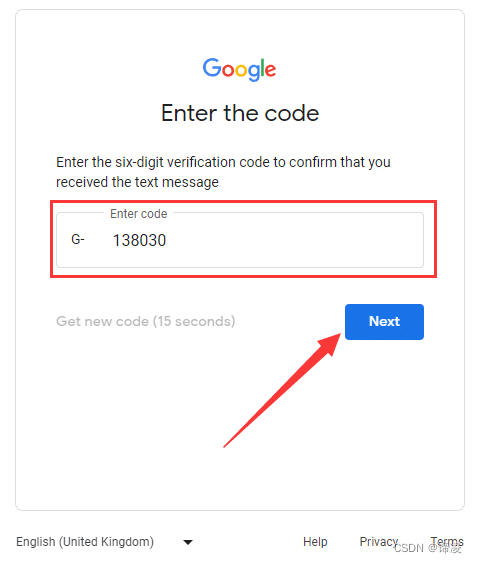
Google发送的验证码前面都会带有G-字符,我们只要输入六位数字即可。
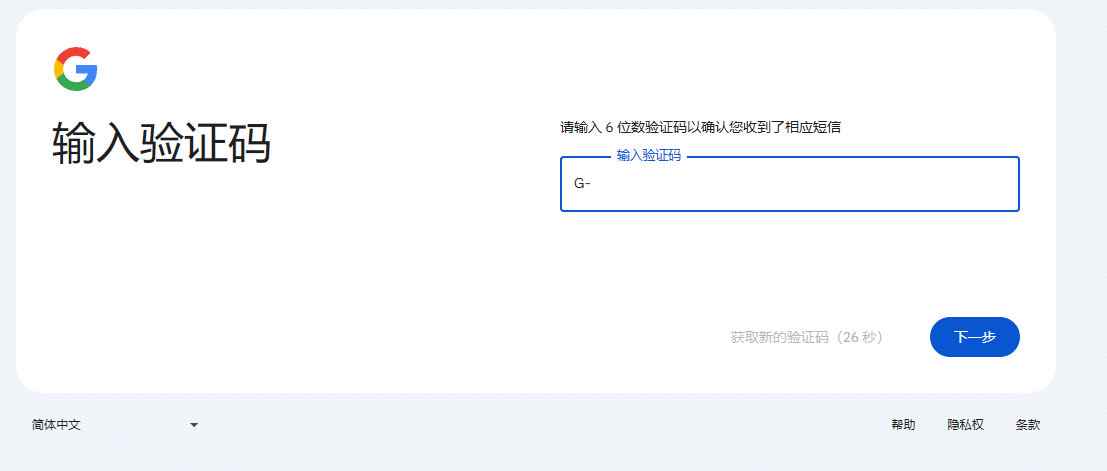
温馨提醒:这里的手机号建议用自己实际在用的手机号,不要使用其他的,因为后续在gmail、Google产品使用过程中可能需要重新验证手机号。
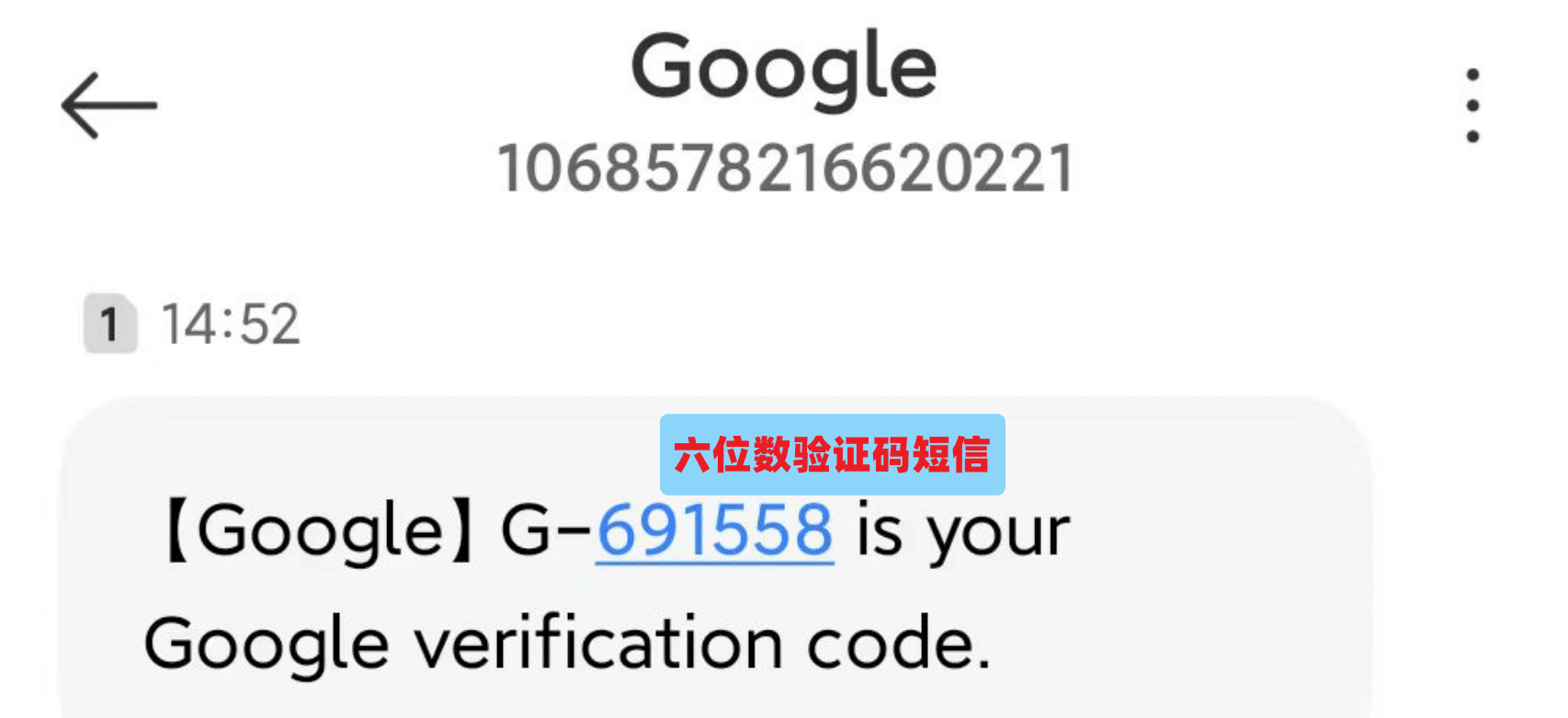
注册Google账号第7步:添加辅助邮箱
建议添加一个辅助邮箱,万一将来有啥问题,辅助邮箱可以帮助我们(就和手机号一样)。这里的辅助邮箱用QQ邮箱也是ok的。耗时10秒。
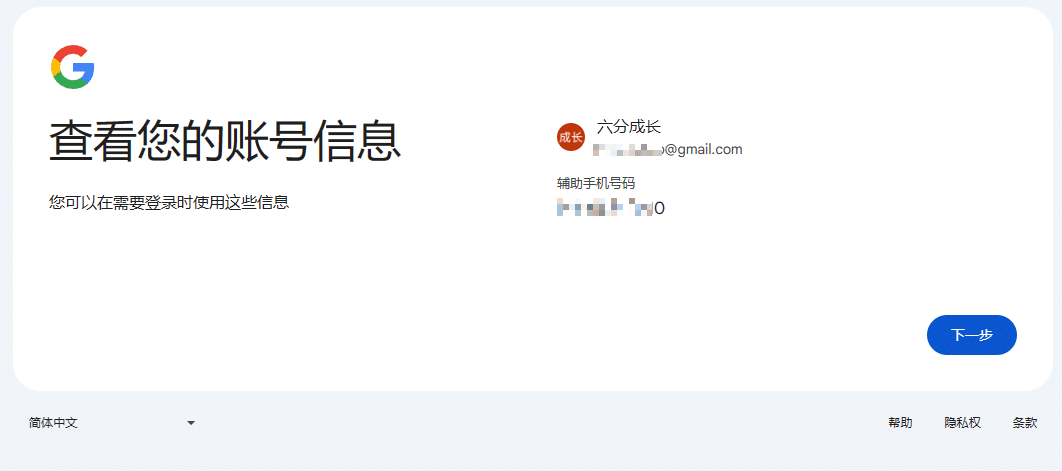
注册Google账号第8步:确认账号信息
即将大功告成!已经注册成功在望,在这里会列出我们的姓名、Google账号地址和手机号,确认没问题后点击下一步。耗时15秒,建议多确认一下,要不一激动Gmail地址多写了、少写了、写错了就可惜了。
注册Google账号第9步:查看隐私权和条款
密密麻麻的文字,通常不需要看了,不接受就没法下一步了。
拖到页面底部点击“我同意”。耗时3秒。

注册Google账号第10:进入Gmail主界面
点击我同意以后稍等几秒钟就进入了Gmail的主界面,这个时候就意味着注册成功了。
请注意:一定要点击我同意后进入到这界面才意味着Gmail、Google账户注册成功。前面任何一步退出、关闭页面都不算成功的。
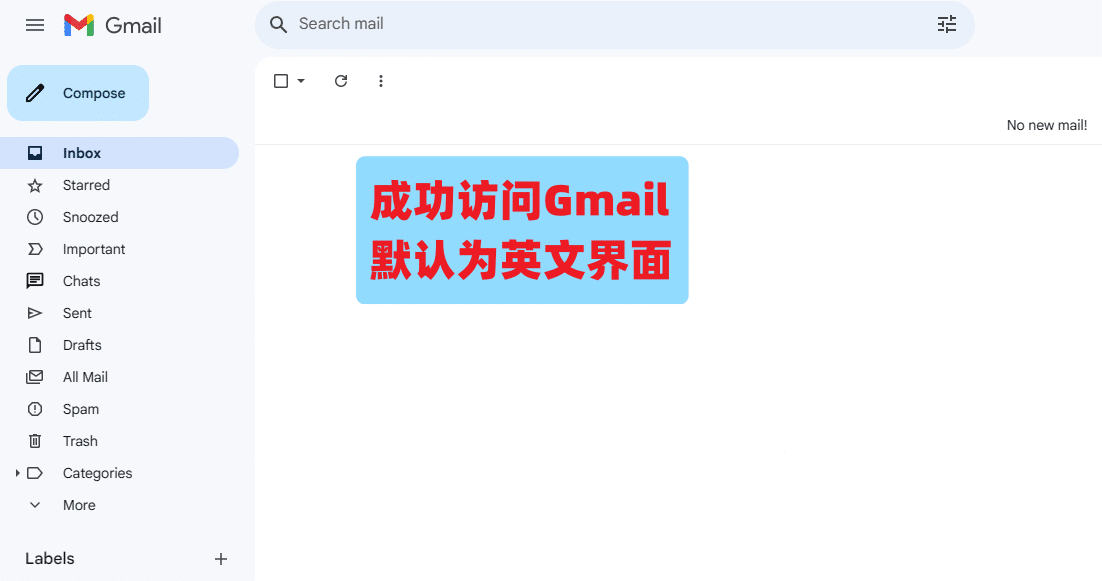
有没有发现?以上几个步骤加起来可能就一分多钟就搞定了,过程还是很友好的,而且都是中文界面,选择起来也很丝滑。
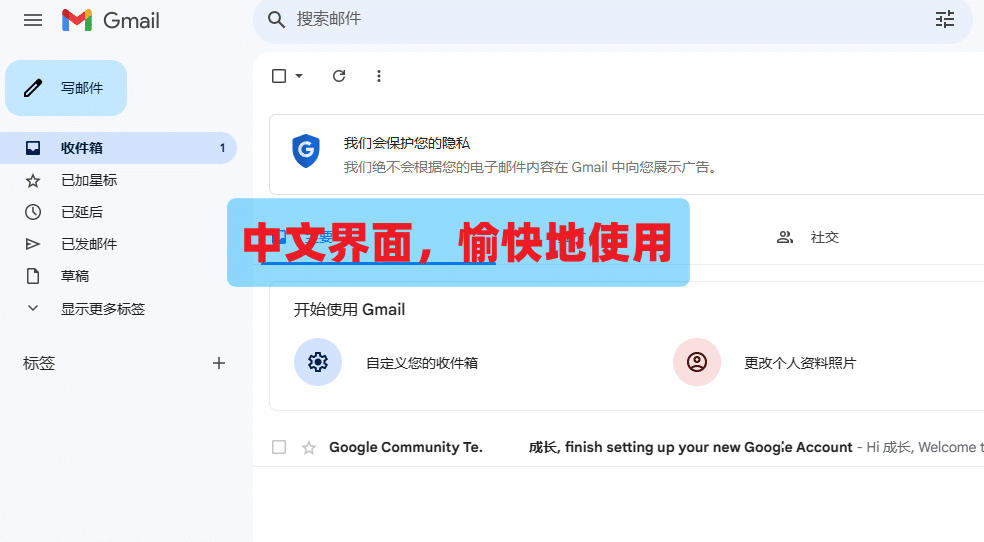
注册Google账号后要做的一件事:更改界面语言
到上面一步,我们的Google账号注册成功,进入了Gmail主界面,但是默认的是英文。
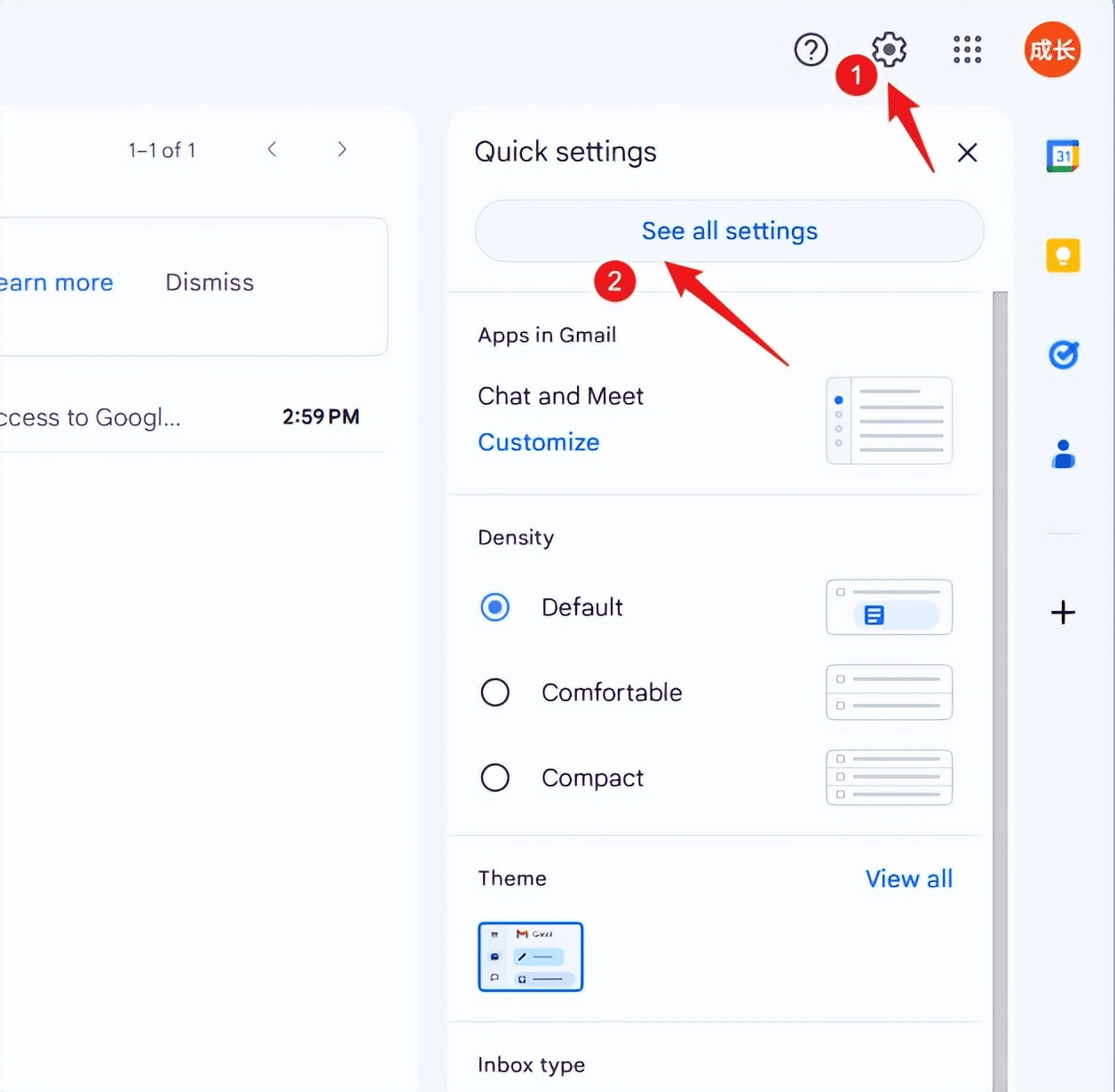
不要着急,我们点击右上角的设置按钮(齿轮图标),点击see all settings:
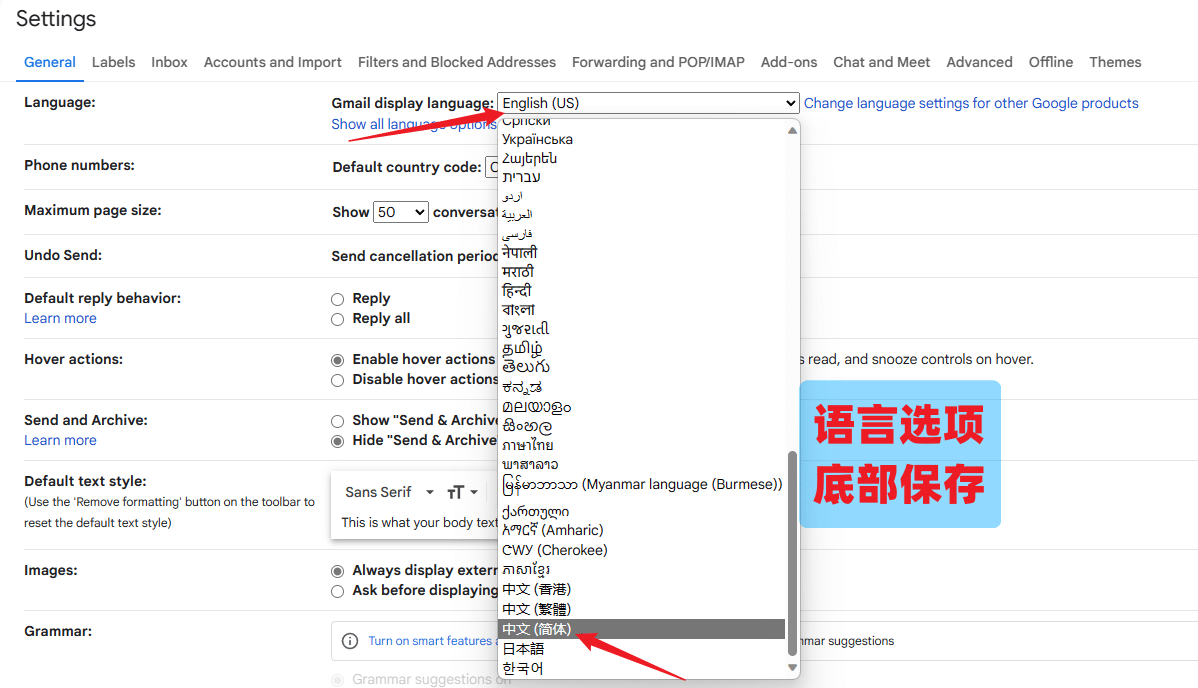
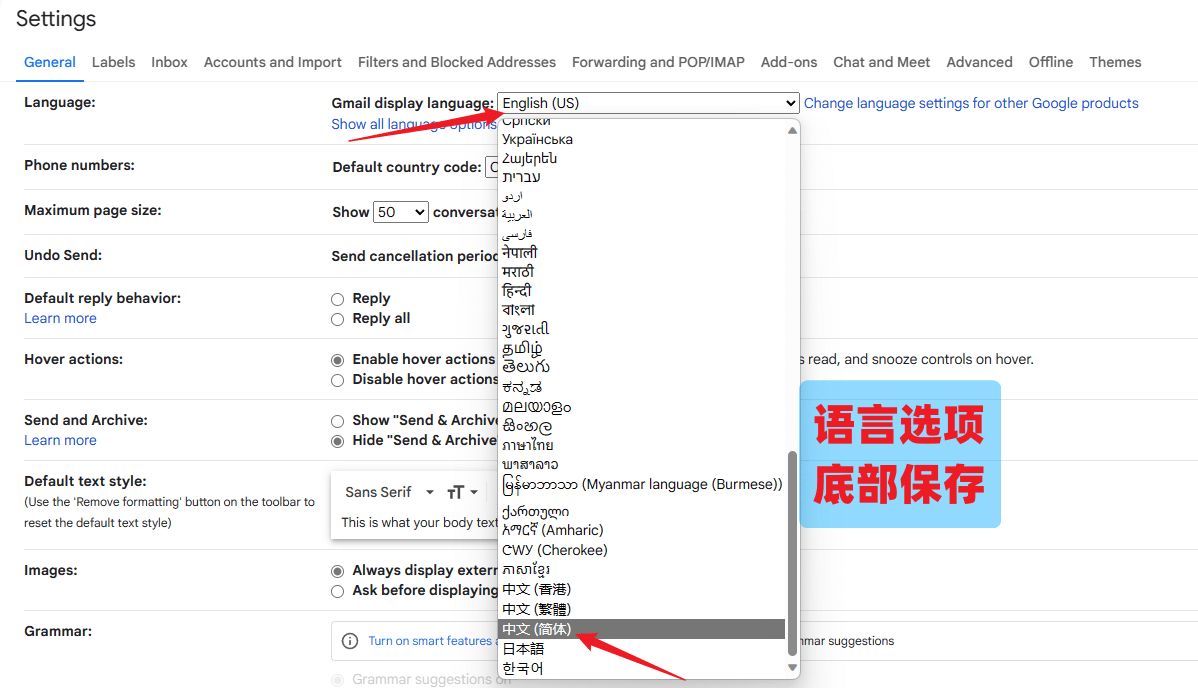
第一项就是设置语言,把语言列表拖到最底部,选择简体中文,然后拉到这个设置页面的最底部,点击保存设置即可。
这个时候Gmail主界面会刷新,然后成为中文界面,所有的一切都是熟悉而亲切的中文界面了。赶紧愉快地发个邮件测试一下,然后告诉你全世界的朋友们吧!
有了Google账户以后,在各种需要使用的场合,根据需要直接登录或授权登录,如Google全家桶、ChatGPT。
注册Google账号(Gmail邮箱)- 英文界面
如果进入的Gmail官网的默认语言是中文,进入页面后首先修改语言为 English (United Kingdom),如下图
修改完语言后,点击Create account,选择For my personal use创建个人账号,如下图
下面就进入了正式的注册页面,填上自己的信息点击Next即可(ps:First name是名!!真的有人写错),如下图
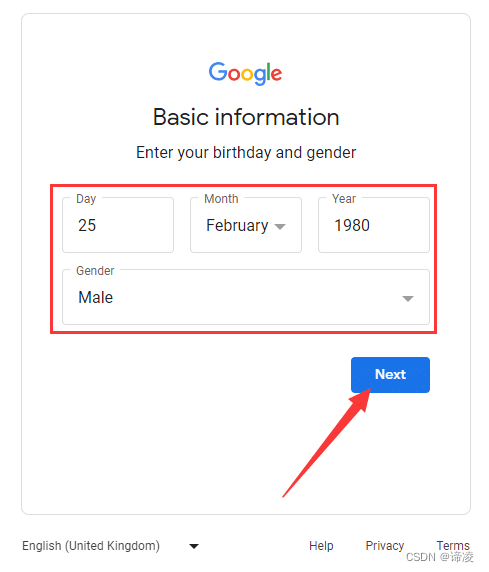
然后填写出生日期、性别,点击Next
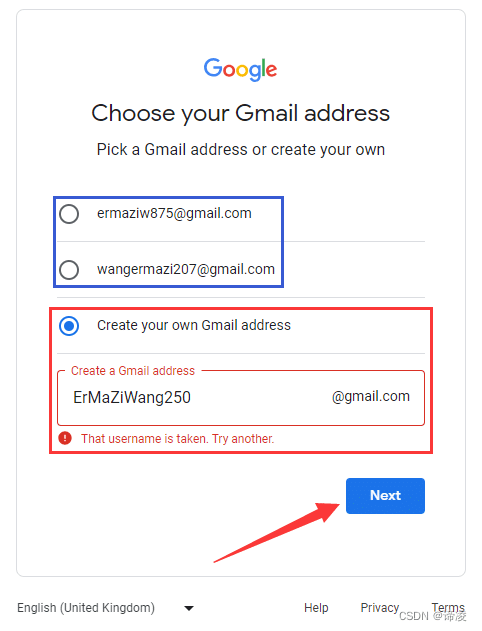
下面选择自己的邮箱地址,其中蓝色框起来的是系统生成的,也可以点击Create your own Gmail address自己确定(如果你写的地址已经被注册了,可以再添加一些数字之类的)
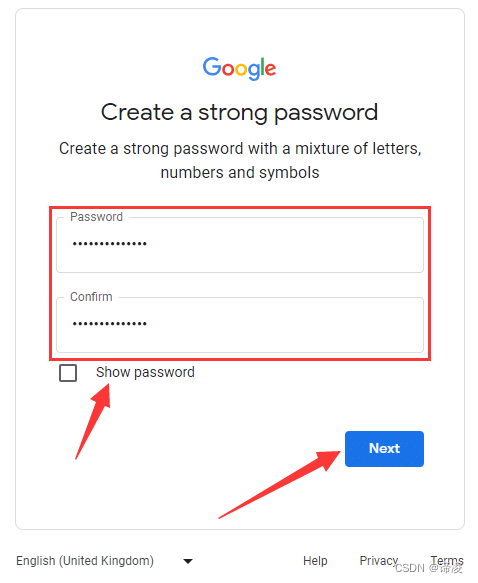
下面设置邮箱密码,然后点击Next(当然也可以点击Show password查看一下有没有输错)
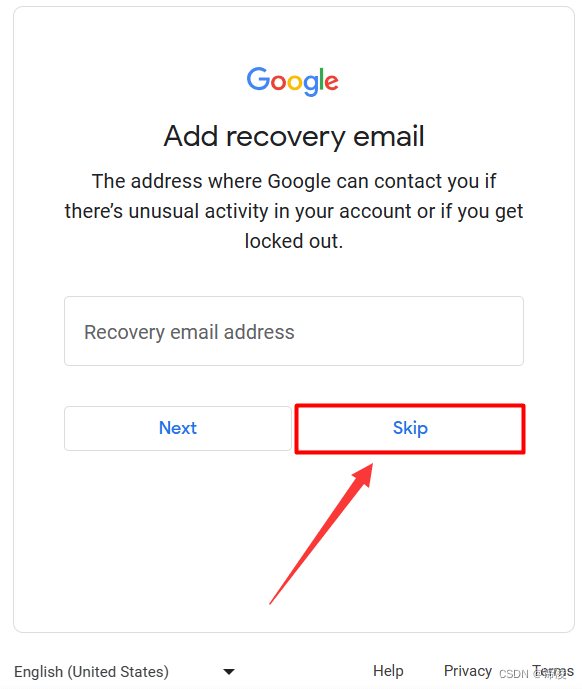
下面是添加恢复电子邮件,在出现账号异常或锁定的时候,Google 可以通过恢复电子邮件联系你,可以点击 Skip 直接跳过
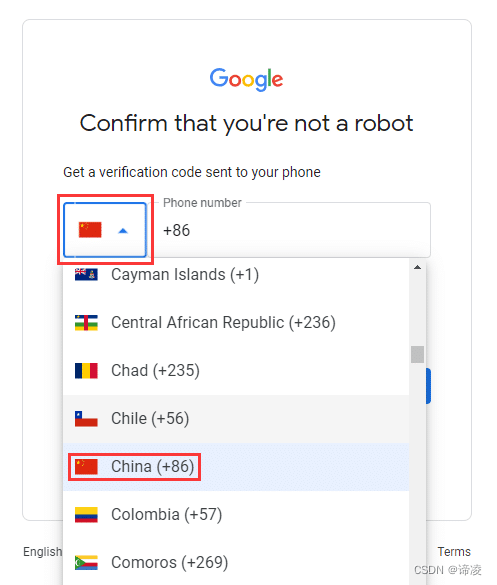
下一个页面就进入了手机号验证环节,具体来说需要点击左侧的列表,下拉选择China (+86),然后输入你的手机号码,点击Next
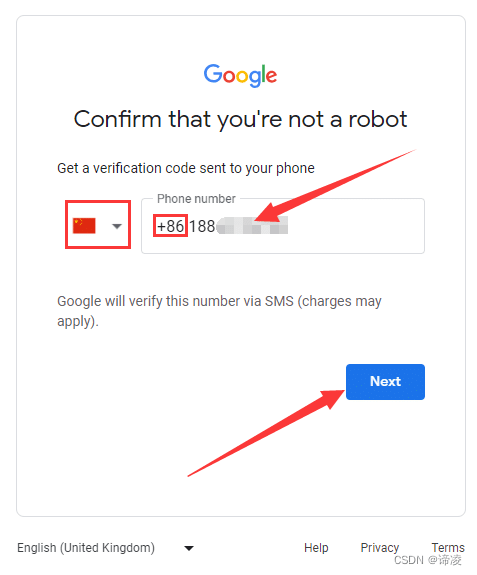
下面对该手机号发送验证码,将你收到的验证码输入,然后点击Next
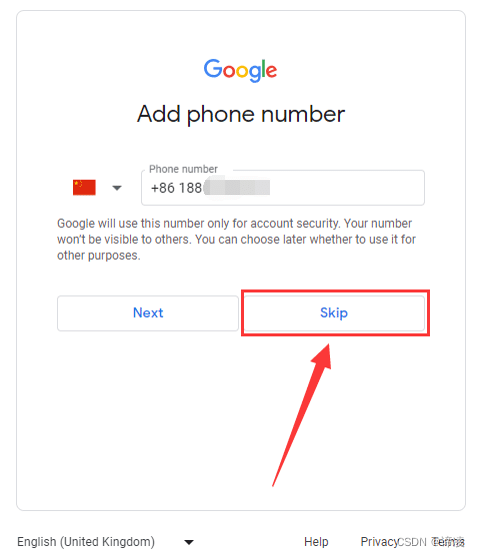
下面是说明用你手机号做什么,直接点击Skip跳过即可
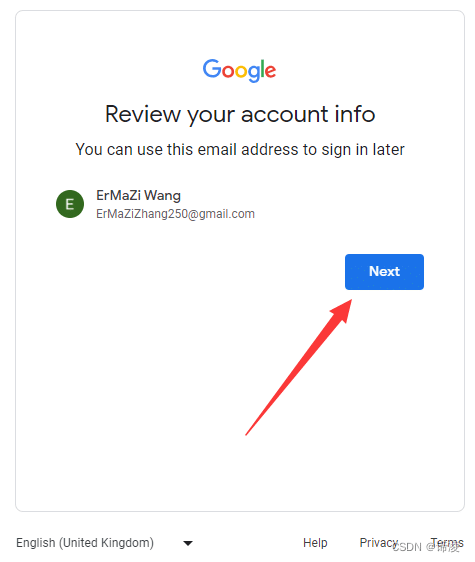
然后就是展示你即将注册的邮箱信息,如果没问题点击Next即可
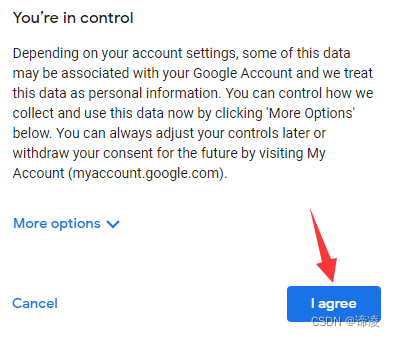
最后是隐私条款确认,滑到底部点击 I agree 选择同意即可
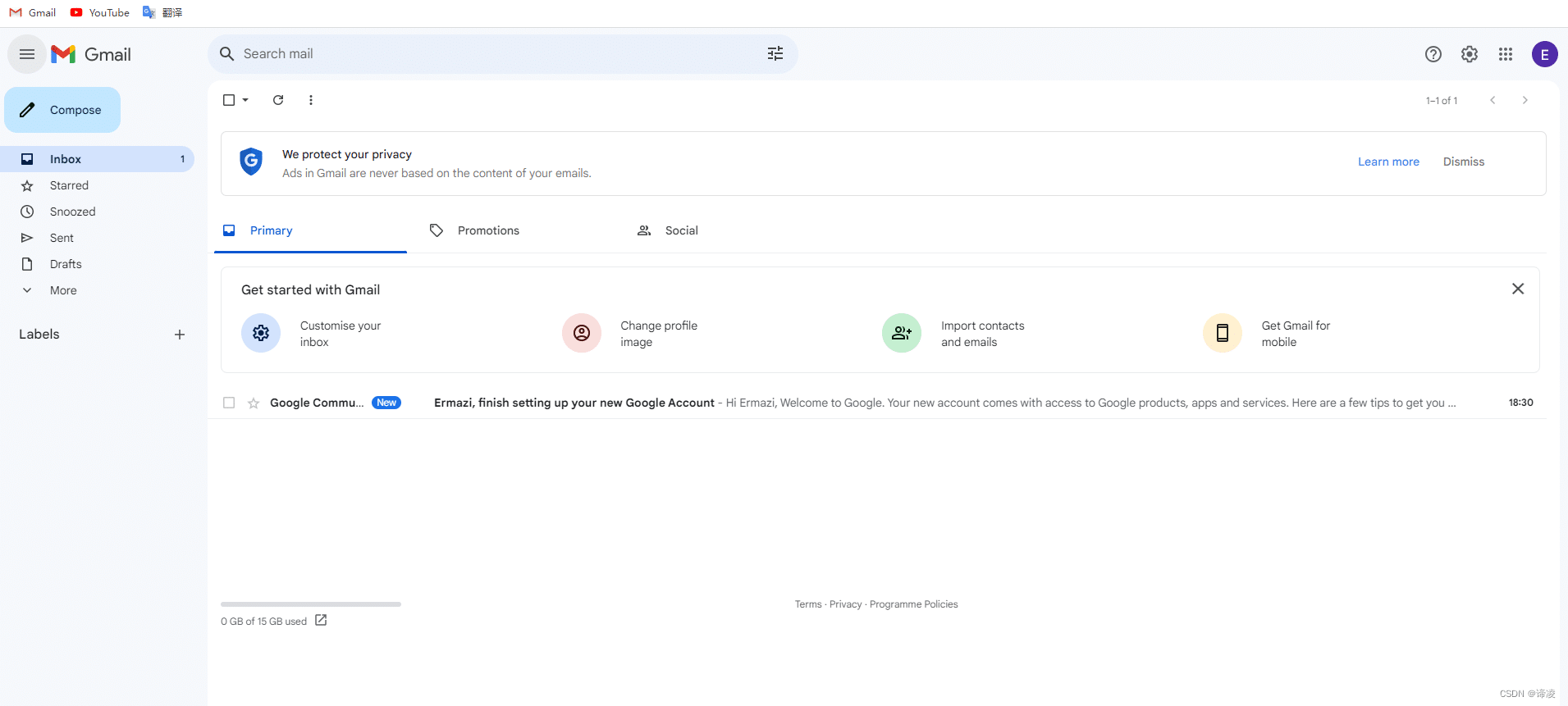
然后你就成功注册了你的Gmail账号了~
参阅资料
资料01:https://blog.csdn.net/huayanhuicui/article/details/137236352
资料02:https://blog.csdn.net/qq_45801887/article/details/133775686