
本文介绍了如何在五种最流行的浏览器中打开隐身模式以进行私密浏览。
重点:隐身模式可防止浏览器记录会话数据,但不会阻止或屏蔽您的 IP 地址。为此,您需要使用 VPN、代理服务器或 Tor 浏览器。
如何在 Google Chrome 中打开隐身模式
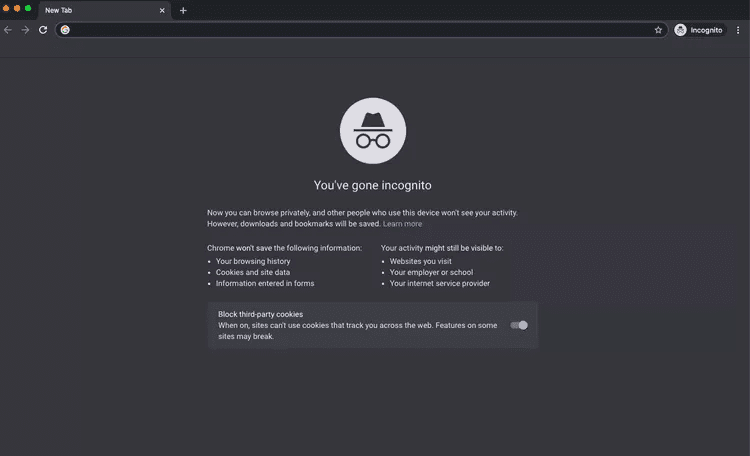
在 Google Chrome 中隐身上网时,浏览器不会保存您的历史记录或其他私人数据。要在 Chrome 中打开私密浏览会话,请按照以下步骤操作:
- 从右上角 选择 Chrome菜单(三个垂直点),然后选择“新建隐身窗口”。或者,从 Chrome 菜单中选择“文件” > “新建隐身窗口”。或者,按Ctrl + Shift + N (Windows) 或Command + Shift + N (Mac)。

- 将打开一个窗口,解释 Chrome 隐身模式。

- 要在隐身窗口中打开链接,请右键单击该链接(或在 Mac 上按Control键并单击),然后选择 在隐身窗口中打开链接。

- 要退出隐身模式,请关闭浏览器窗口或选项卡。要在 iOS 设备上激活 Chrome 隐身模式,请点击菜单>新建隐身标签。在 Android 设备上,点击“更多” > “新建隐身标签”。
:max_bytes(150000):strip_icc():format(webp)/001-browsing-incognito-445990-a52cbd84ba654deea88b0af5192d9b2f.jpg)
:max_bytes(150000):strip_icc():format(webp)/awindowopensexplainingChromesIncognitomode-4ed900800e1c46438605fd2aa880444b.jpg)
:max_bytes(150000):strip_icc():format(webp)/OpenalinkinChromesIncognitomode-6948e4c391b547eea0fdc88256027228.jpg)
如何在 Microsoft Edge 中使用 InPrivate 浏览
Windows 10 中的 Microsoft Edge 浏览器允许通过 InPrivate 浏览功能进行隐身浏览。
- 打开 Edge 浏览器并选择“更多操作”菜单 (三个点)。

- 选择新建 InPrivate 窗口。在 Windows 计算机上,使用Ctrl + Shift + P键盘快捷键快速进入 InPrivate 浏览窗口。
- 将打开一个窗口,解释 Edge InPrivate 浏览模式。
- 要在 Edge InPrivate 浏览模式下打开链接,请右键单击该链接(或在 Mac 上按Control +单击),然后选择在 InPrivate 窗口中打开。要在 iOS 或 Android 设备上的 Edge 中进入 InPrivate 浏览模式,请选择选项卡图标,然后点击InPrivate。
:max_bytes(150000):strip_icc():format(webp)/MSEdgeincognito1-74e8dd658fd445df991f6424254ef06d.jpg)
:max_bytes(150000):strip_icc():format(webp)/MSEdgeincognito2-145f723cbf7a47dda2fcc36262e30efc.jpg) 在 Windows 计算机上,使用Ctrl + Shift + P键盘快捷键快速进入 InPrivate 浏览窗口。
在 Windows 计算机上,使用Ctrl + Shift + P键盘快捷键快速进入 InPrivate 浏览窗口。:max_bytes(150000):strip_icc():format(webp)/MSEdgeincognito3-42626207de214d9e990f035dcda35508.jpg)
如何在 Firefox 中打开私密浏览
Mozilla Firefox 中的隐身浏览称为隐私浏览模式。以下是激活该功能的方法:
- 选择 Firefox菜单(三竖线),然后选择New Private Window。

- 将打开 Firefox 私密浏览窗口。
 要快速打开 Firefox 隐私浏览窗口,请在 Mac 上按Shift + Command + P ,在 Windows PC 上按Control + Shift + P。
 - 要在私密浏览模式下打开链接,请右键单击该链接(或在 Mac 上按Control键并单击),然后选择“在新私密窗口中打开链接”。
 要在 iOS 设备上进入 Firefox 隐私浏览模式,请点击屏幕底部的“选项卡”图标,然后点击“遮罩”图标。在 Android 设备上,点击屏幕顶部的“蒙版”图标。
:max_bytes(150000):strip_icc():format(webp)/003-browsing-incognito-445990-7f4d9dd4f5a24252b94e06deccd00649.jpg)
:max_bytes(150000):strip_icc():format(webp)/AFirefoxprivatebrowsingwindowwillopen-a61f6f108087412e8243361210b06526.jpg) 要快速打开 Firefox 隐私浏览窗口,请在 Mac 上按Shift + Command + P ,在 Windows PC 上按Control + Shift + P。
要快速打开 Firefox 隐私浏览窗口,请在 Mac 上按Shift + Command + P ,在 Windows PC 上按Control + Shift + P。:max_bytes(150000):strip_icc():format(webp)/Firefoxopenlinkinnewprivatewindow-062165d4760146fa9b7724fe8c15afff.jpg) 要在 iOS 设备上进入 Firefox 隐私浏览模式,请点击屏幕底部的“选项卡”图标,然后点击“遮罩”图标。在 Android 设备上,点击屏幕顶部的“蒙版”图标。
要在 iOS 设备上进入 Firefox 隐私浏览模式,请点击屏幕底部的“选项卡”图标,然后点击“遮罩”图标。在 Android 设备上,点击屏幕顶部的“蒙版”图标。如何在 Apple Safari 中进入隐身浏览
Safari 是 macOS 的默认浏览器。进入 Safari 隐私浏览模式的方法如下:
- 在 Mac 上打开 Safari。
- 从菜单栏中选择“文件” > “新建私人窗口”。按Shift + Command + N可快速打开隐私浏览窗口。

- 将打开一个窗口,其中包含较暗的搜索栏和一条消息,表明隐私浏览已启用。

- 要在 Mac 上 Safari 的私人窗口中打开链接,请按住Option键并右键单击该链接(或按住Control和Option键并选择该链接),然后选取“在新私人窗口中打开链接”。

:max_bytes(150000):strip_icc():format(webp)/SafariPrivateBrowsingMode-13e16897f70f4b59b0ab61e97d41f31b.jpg)
:max_bytes(150000):strip_icc():format(webp)/004-browsing-incognito-445990-e8e8655edfef42a7a4d005043ab9d286.jpg)
:max_bytes(150000):strip_icc():format(webp)/OpenalinkinaprivatewindowinSafari-4a8e748cb1454c699e24f6c27d5e21c9.jpg)
如何在 Opera 中打开私人窗口
Opera Web 浏览器的隐身模式称为私人模式。它的工作原理如下:
- 在 PC 或 Mac 上打开 Opera。
- 从菜单栏中选择“文件” > “新建私人窗口”。要在 Opera 中快速打开私人窗口,请在 Windows PC 上按Ctrl + Shift + N ,在 Mac 上按Command + Shift + N。

- 将出现一个解释 Opera 私人模式的窗口。

- 要在 Opera 中以私有模式打开链接,请右键单击该链接(或在 Mac 上按Control +单击),然后选择在新私有窗口中打开。要在 Opera iOS 移动浏览器中进入私人模式,请点击更多(三条水平线)菜单并选择私人模式。

:max_bytes(150000):strip_icc():format(webp)/OpenaPrivatewindowinOpera-466f45a7280c409db820d62ca09647f0.jpg)
:max_bytes(150000):strip_icc():format(webp)/PrivatemodeinOpera-926b87dfd7d74db2b41516155ba8cf28.jpg)
:max_bytes(150000):strip_icc():format(webp)/OPenalinkinprivatemodeinopera-8fa2fda274974a3cbb7fb1a7560f38d2.jpg)
常问问题
- 开启隐私浏览有什么好处?隐私浏览可防止其他用户看到您的互联网历史记录。它还阻止网站使用cookie跟踪您的在线活动。因此,您不太可能看到与您在私密浏览会话期间访问的网站相关的在线广告。
- 如何在 Android 上的浏览器上设置密码?您可以使用设备的安全代码锁定 Android 上的应用程序或使用第三方应用程序。您还可以设置 Android 家长控制来保护您的设备。