
概述
非线性编辑软件Premiere Pro,Final Cut Pro X 相关的字幕SRT文件与时间线Timeline 的XML 文件之间的实现互转的操作教程以及推荐的转换工具。
应用场景
我们在日常视频制作中,经常会遇到剪辑时间线Timeline需要上字幕、唱词的情况,也就是剪辑与SRT字幕的交互流程。
基于目前Premiere Pro 和Final Cut Pro X 都无法特别简便的导出Srt字幕文件,@珍藏后期 为大家带来简洁的后期解决方案。
FCPX/PR剪辑时间线XML与SRT字幕互转
获取与安装:直接安装 – 不限台数
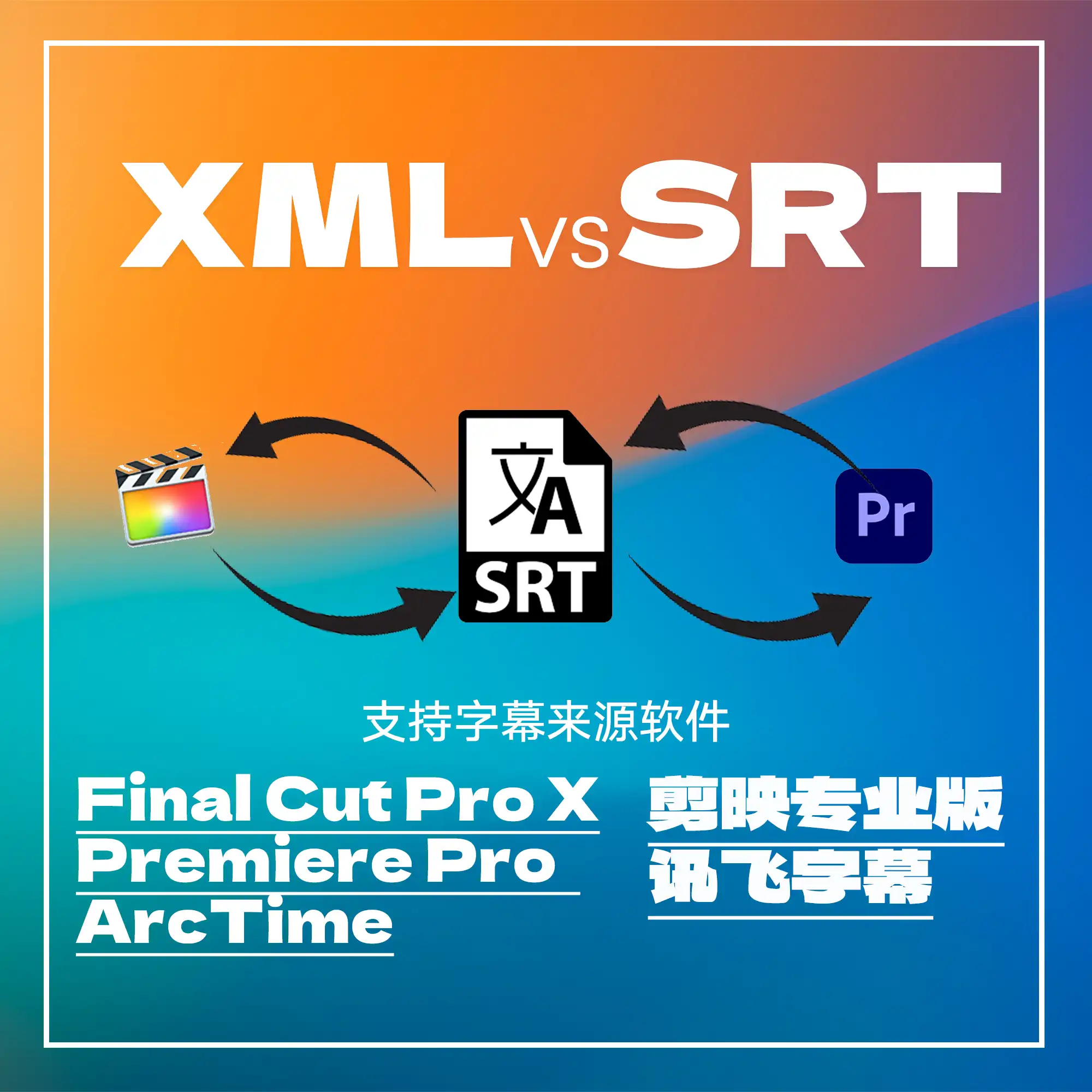
将获取到的压缩包解压缩得到三个APP,将APP挪进或者拷贝进Mac电脑的 应用程序文件夹 之中然后打开相应功能的APP。即刻使用,操作非常简单。
- 资源:三款 XML与SRT字幕互转工具套件
- 兼容性:macOS苹果系统
- 下载方式:百度网盘
使用教程Tutorial
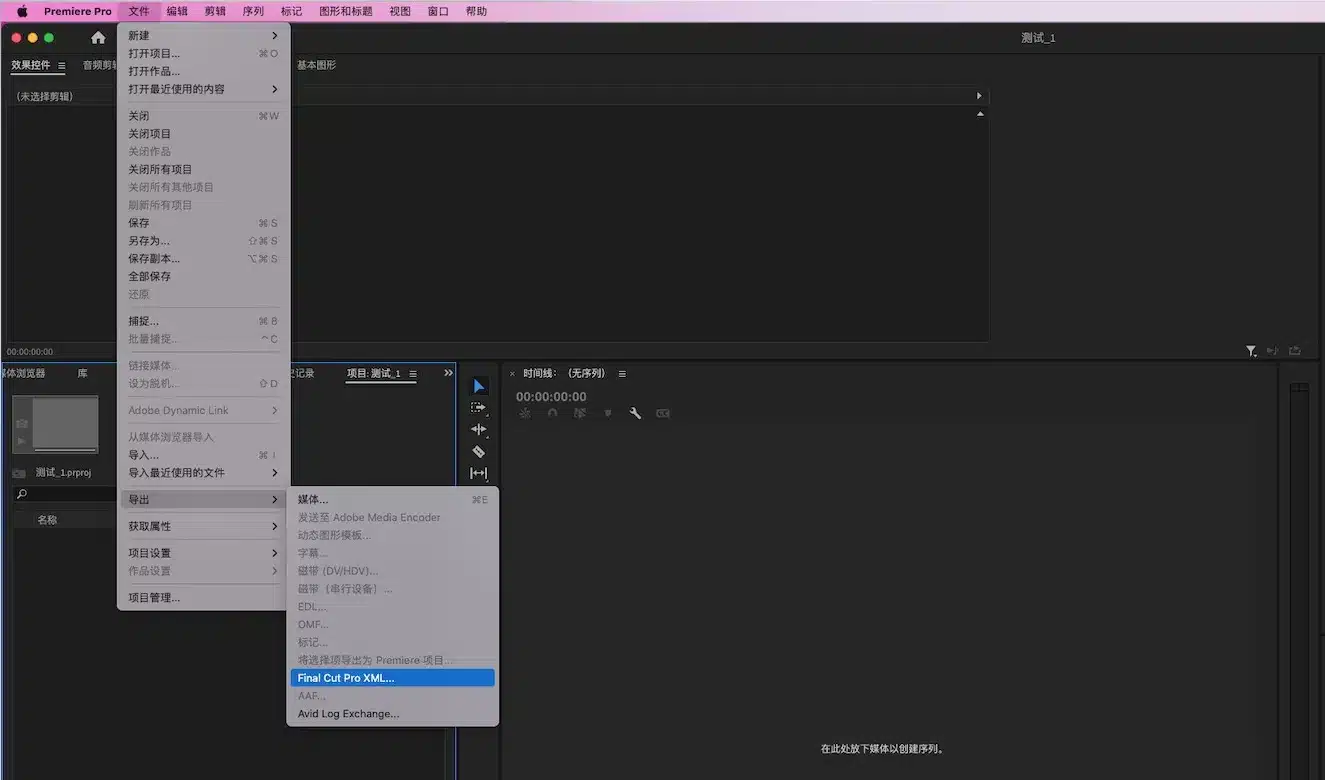
1、准备好需要提取字幕的PR的xml文件:打开PR,然后打开目标时间线,然后点击软件左上角的菜单“文件”,下拉找到导出- XML,导出,或者一个时间线timeline的xml文件。
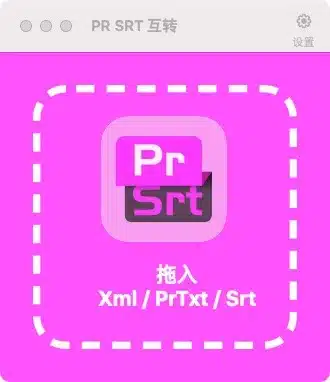
2、打开PR与SRT互转的APP,弹出转换窗口;
3、将刚刚从PR导出的XMl文件直接拖入APP的窗口中;
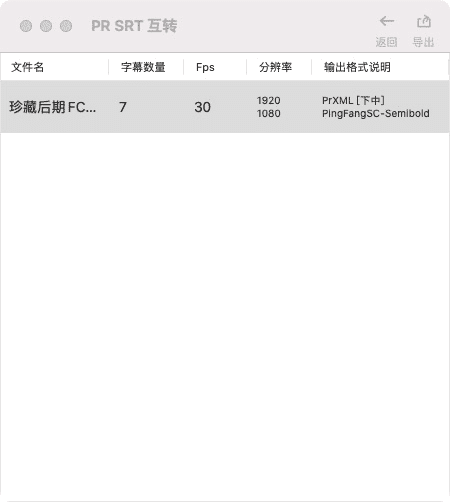
4、检查一下FPS帧速率、分辨率和输出的字幕位置是否正确:
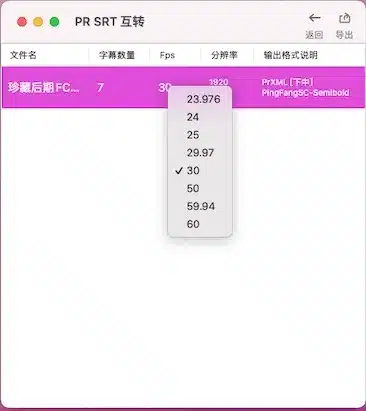
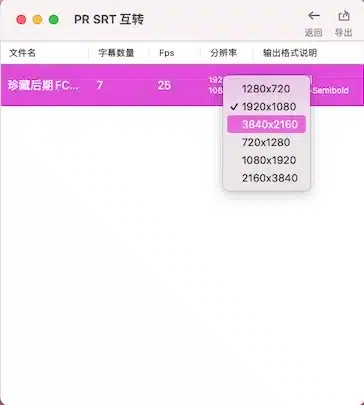
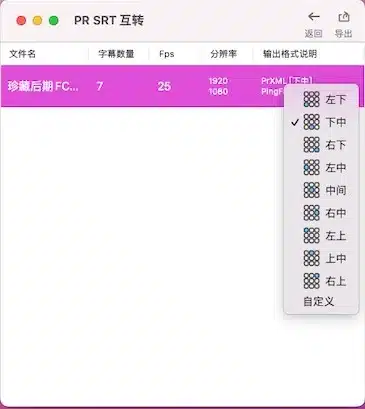
5、检查完毕之后,就可以点击右上角的导出按钮导出即可得到一个SRT文件。
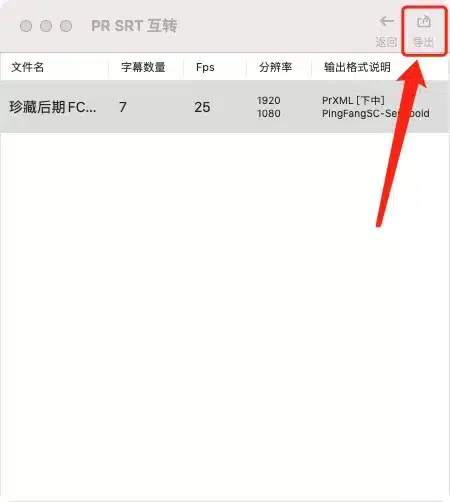
6、SRT文件想要转成PR的XML片段形式的时间线,操作和上面一样,也是将SRT文件直接拖入APP窗口中,检查好FPS帧速率、分辨率和输出的字幕位置,然后就可以导出得到XML,然后打开PR,导入XML就可以在PR中
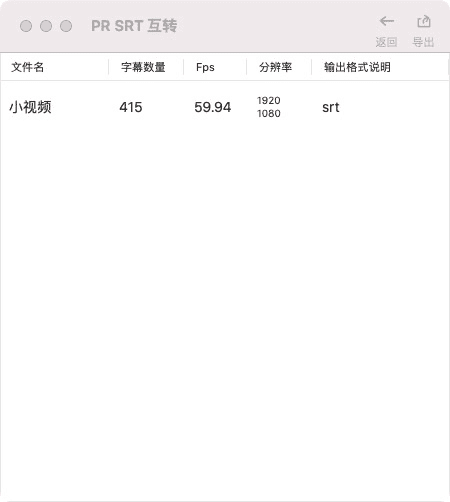
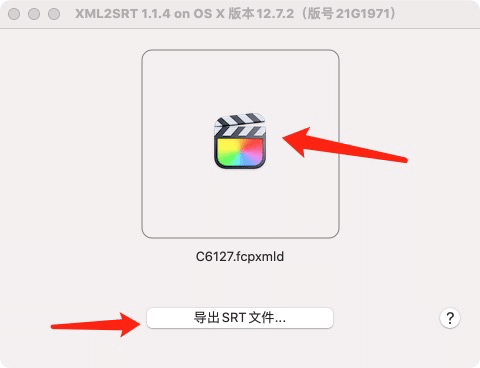
1、准备好需要提取字幕的FCPX的fcpxml文件:打开FCPX,然后打开目标时间线,然后点击软件左上角的菜单“文件”,下拉找到导出- XML,导出,或者一个时间线timeline的fcpxml文件。
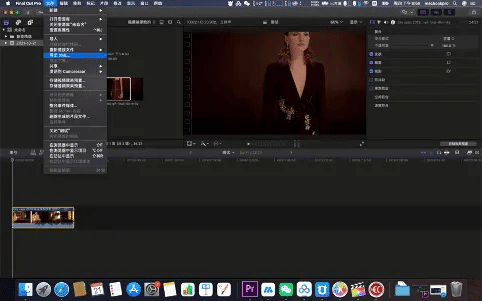
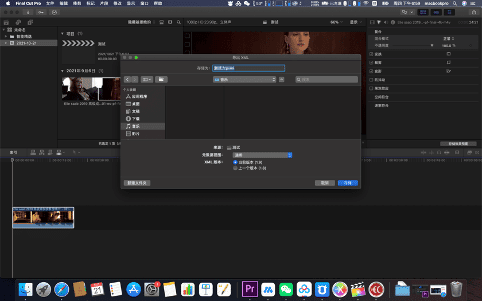
2、打开FCP与SRT互转APP,然后将刚才导出的FCPXML文件直接拖入APP窗口之中;
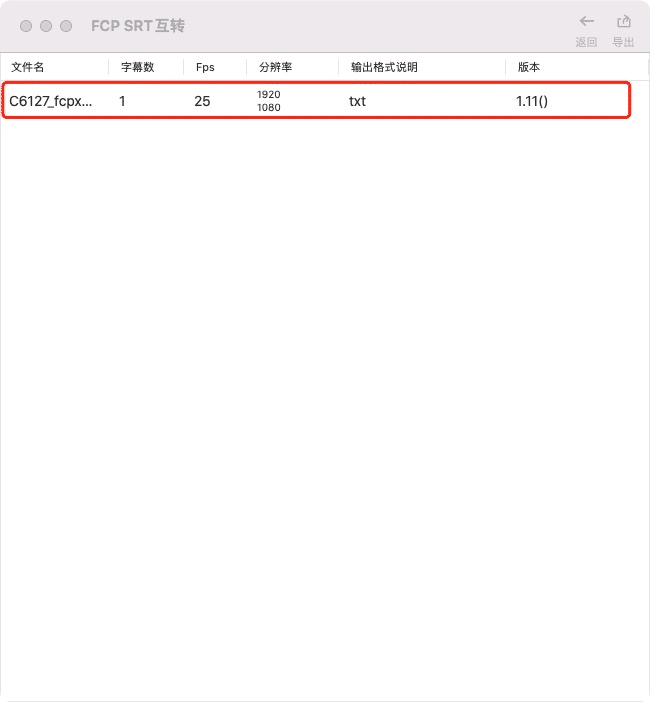
3、检查一下FPS帧速率、分辨率以及输出格式SRT等信息,然后就可以导出,得到一个srt文件。
4、SRT文件是没有大小属性的,它可以根据播放器的设置来改变大小等显示效果。
因为字幕文件和XML文件本身的状况是多种多样的,大部分情况下并不会是特别规范的状态,所以也会有出现BUG或者转换错误的情况;为了减少这种情况的出现,本方案加入了一个XML与SRT互转的新方案,实现从FCP/PR的提取SRT字幕。
1、可以打开XML2SRT互转APP,可以导入xml或者fcpxml文件;
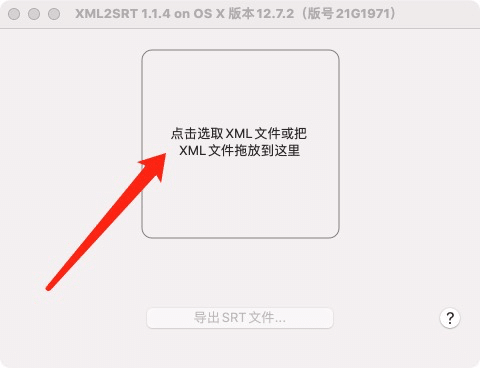
2、拖入之后,就可以点击导出SRT文件,即可得到srt文件。