
要知道什么
- 选择“系统偏好设置” > “软件更新”来更新运行 macOS Mojave (10.14) 或更高版本的 Mac 。
- 通过App Store更新运行 macOS High Sierra (10.13) 或更早版本的 Mac 。
- 您可以在Apple 的安全更新页面上找到有关最新安全更新的信息。
本文介绍了如何将您的 Mac 电脑从定期安全补丁更新到主要的新 macOS 版本,以及您是手动更新还是自动更新。
在更新 Mac 之前,最好创建备份以确保不会丢失任何数据,尤其是在安装新版本时。您可以使用 Apple 的免费 Time Machine 备份工具和外部硬盘轻松完成此操作。
如何更新运行 macOS Mojave 或更高版本的 Mac
Apple 定期发布其 Mac 操作系统 macOS 的更新。虽然延迟或完全推迟安装这些更新可能很诱人,但让您的 Mac 保持最新状态至关重要。苹果的软件更新经常修复安全漏洞、一般错误,有时甚至添加新功能。
一些旧款 Mac 用户 报告了升级到 macOS Monterey 后出现的问题 ,并表示这可能会给 iMac、Mac mini 和 MacBook Pro 带来严重问题。在尝试更新之前,请咨询 Apple 以确保您的设备可以升级到 macOS Monterey。
如果您自 2018 年以来购买了 Mac,则它很可能装有 macOS Mojave (10.14)、Catalina (10.15) 或 Big Sur (11)。以下是为这些版本的 macOS 安装更新的方法。
如果您不确定您的 Mac 使用哪个版本的 macOS,请打开屏幕左上角的Apple 菜单,然后点按“关于本机”。将打开一个窗口,显示 Mac 的操作系统信息以及其他重要规格。您还可以从此屏幕启动系统软件更新!
- 单击屏幕左上角的 Apple 图标以打开下拉菜单。

- 单击“系统偏好设置”。
- 单击“软件更新”。
- 单击立即更新。如果您尚未升级到 macOS Big Sur,请单击“立即升级”。
- 如果您希望自动安装更新,请选中“自动使我的 Mac 保持最新”旁边的框。
- 单击“高级…”以调出自动更新控件:
- 检查更新:您的 Mac 将自动检查可用更新,并在屏幕右上角显示通知。
- 下载可用的新更新:自动下载系统更新。
- 安装 macOS 更新:自动安装系统软件更新。
- 从 App Store 安装应用程序更新:自动为您拥有的任何应用程序安装更新。
- 安装系统数据文件和安全更新:软件更新将自动安装特定的安全更新和系统文件,无需重新启动。
即使打开自动下载和安装,您可能仍然需要重新启动 Mac 才能使某些更新生效。
:max_bytes(150000):strip_icc():format(webp)/001-how-to-update-a-mac-1c474f76f2094f0f9d83adbe2006d816.jpg)
:max_bytes(150000):strip_icc():format(webp)/011-how-to-update-a-mac-0a34e4f720dd43198ddea19da53b606b.jpg)
:max_bytes(150000):strip_icc():format(webp)/002-how-to-update-a-mac-240a942707b24c609502af140be53e8d.jpg)
:max_bytes(150000):strip_icc():format(webp)/003-how-to-update-a-mac-a2d70660dd124fa58ffa5bb1dd3f8179.jpg)
:max_bytes(150000):strip_icc():format(webp)/004-how-to-update-a-mac-fb0db333e87e42d3b7e0e376d74fd00f.jpg)
:max_bytes(150000):strip_icc():format(webp)/010-how-to-update-a-mac-8c7797c117b14173ac8d6f843f6df957.jpg) 即使打开自动下载和安装,您可能仍然需要重新启动 Mac 才能使某些更新生效。
即使打开自动下载和安装,您可能仍然需要重新启动 Mac 才能使某些更新生效。如何更新运行 macOS High Sierra 及更早版本的 Mac
不幸的是,运行旧版本 macOS 的 Mac 无法使用上述方法下载更新。如果您的 Mac 运行的是 High Sierra (10.13)、Sierra (10.12) 或更早的操作系统,请按照以下步骤进行更新。
- 单击屏幕左上角的 Apple 图标。
- 选择应用商店…
- 单击左侧边栏中的 更新。
- 如果 macOS 更新可用,请单击“更新”。您还可以在此屏幕上下载 Mac 应用程序的更新。如果您的 Mac 电脑是在 2012 年或更高版本发布的,则它应该能够至少更新到 macOS Catalina。您可以找到支持 macOS Catalina 的 Mac 的完整列表。
:max_bytes(150000):strip_icc():format(webp)/005-how-to-update-a-mac-87df5e56fbb64882a53d53edf546c462.jpg)
:max_bytes(150000):strip_icc():format(webp)/006-how-to-update-a-mac-ea89483637bc446aaedae34b4bf80830.jpg)
如何升级到新版本的 macOS
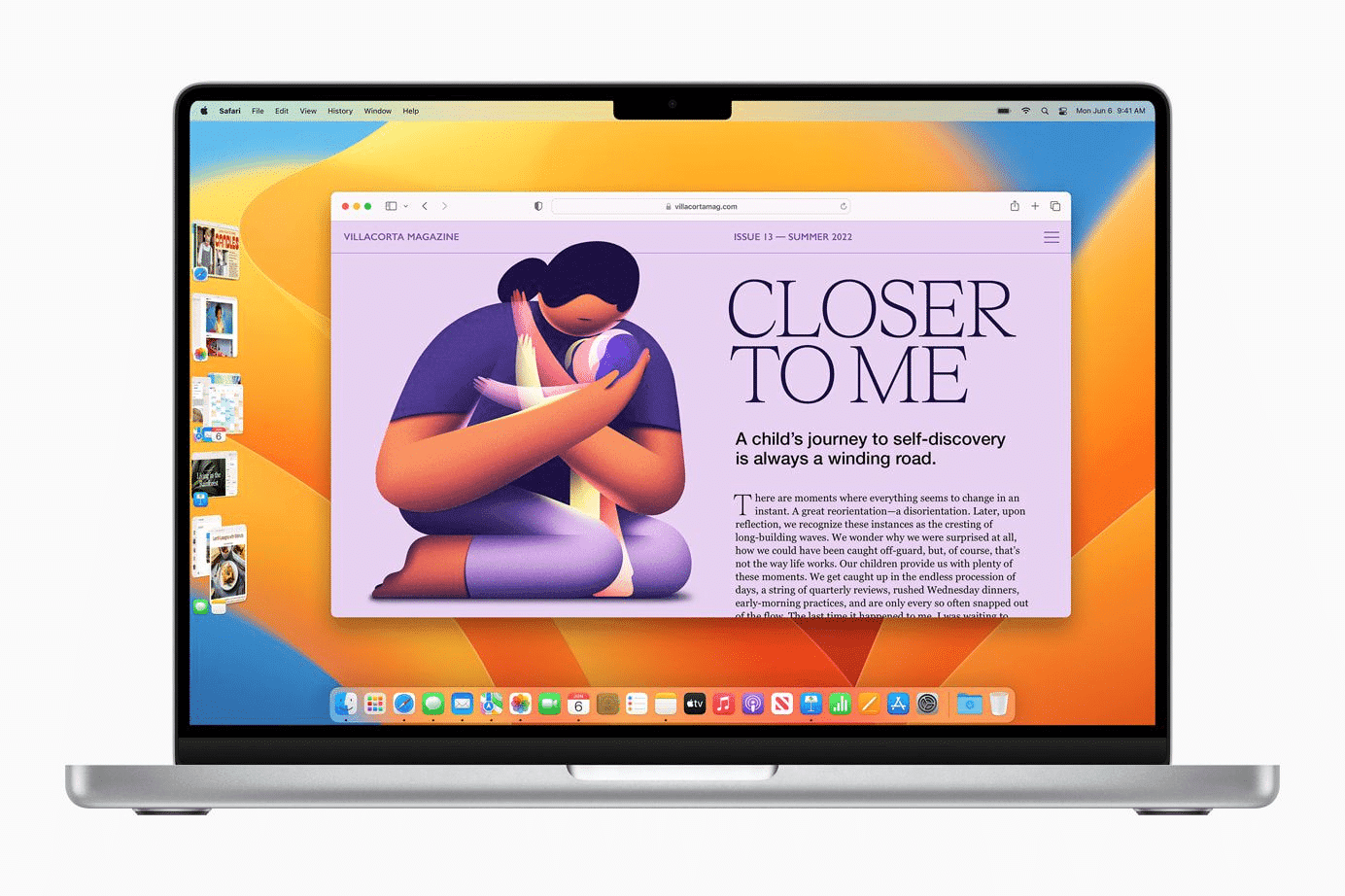
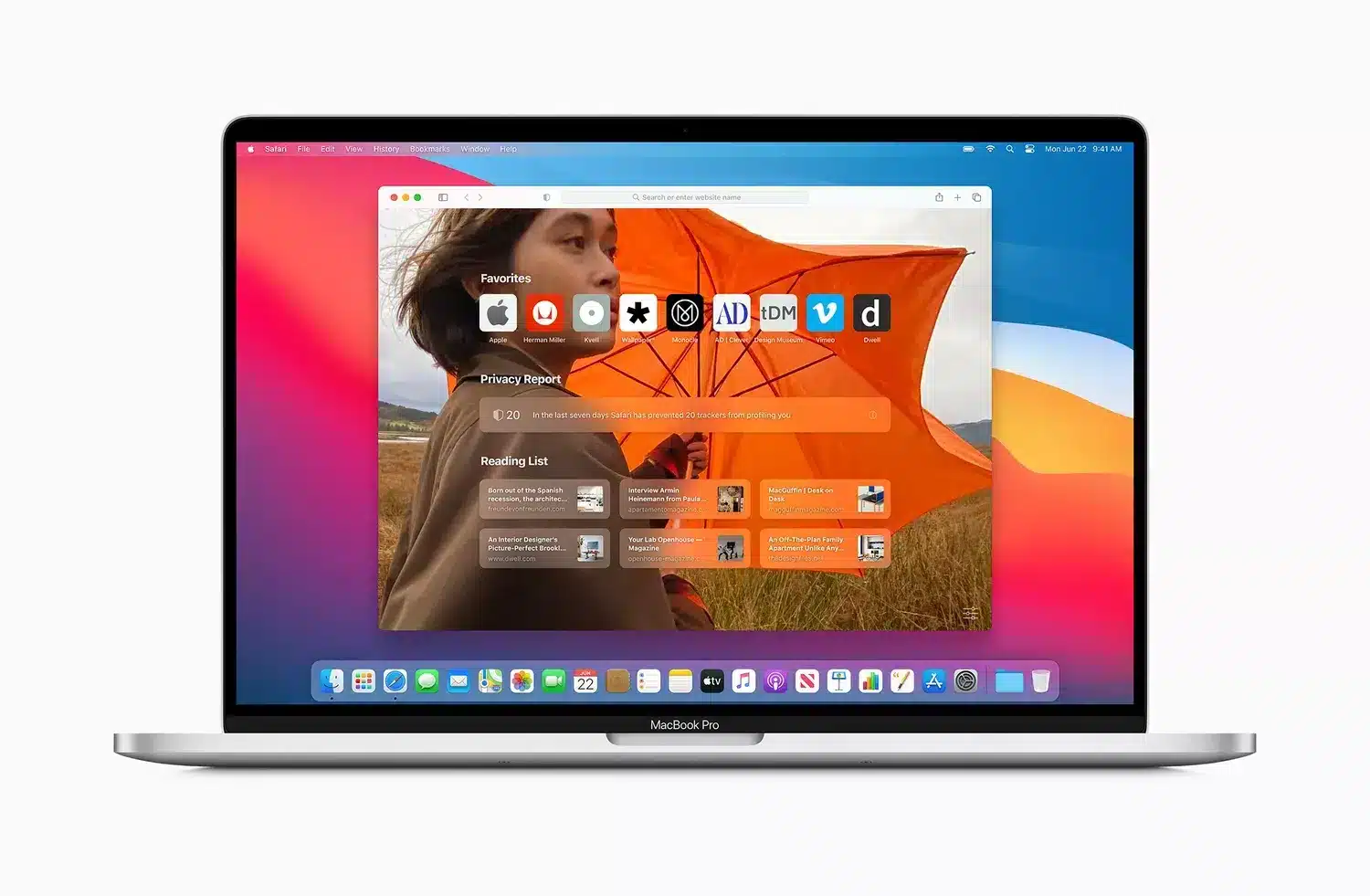
苹果通常每年发布一次新版本的 macOS。最新版本 Big Sur 于 2020 年 11 月发布,包括用户界面设计、Time Machine 的改进版本以及对配备ARM 处理器的Mac 的支持。
从 2013 年 Mavericks (10.9) 开始,每个新版本的 macOS 都向所有 Mac 用户免费提供。
以下是如何将您的 Mac 升级到它支持的最新版本的 macOS。
- 启动应用程序商店。
- 在搜索栏中 输入“macOS” 。
- 找到您要下载的 macOS 版本,然后单击“查看”。
- 单击“获取”开始下载。您可能需要输入 Apple ID 密码或使用 Touch ID 进行确认。
- 下载完成后,安装应自动开始。这可能需要几个小时才能完成。
:max_bytes(150000):strip_icc():format(webp)/007-how-to-update-a-mac-6023d92e72a74da98bbaf07f016dd30a.jpg)
:max_bytes(150000):strip_icc():format(webp)/008-how-to-update-a-mac-8537310e7d95484d990f1e545c20d112.jpg)
:max_bytes(150000):strip_icc():format(webp)/009-how-to-update-a-mac-dbe3f7be95d1473f89b57d6a981124dc.jpg)