
掌握色彩校正意味着了解产生良好图像的颜色通道。以下是在Premiere中隔离色度和亮度通道的方法。
在过去的几个月里,我相当广泛地介绍了降噪。在我关于Resolve中手动降噪的文章中,我们研究了隔离色度和亮度通道对每个通道进行降噪的强大效果。
今天,我们将学习如何在Premiere或任何其他类似功能的NLE中隔离和处理图像通道。与Resolve一样,没有插件或按钮可以快速为您拆分频道,因此我们将手动操作。
在我们开始之前,拆分组件通道有什么意义?
每个视频剪辑实际上是三个不同图像通道的混合。简单地说,这些组件通道包含亮度(或亮度和对比度)信息、红色信息和蓝色信息。将这三个频道烘焙成一个视频流可以实现更快的播放和简化的使用。
知道如何将任何东西分解成其组成部分总是好的,所以不用多说,是时候分裂了……
拆分图像通道
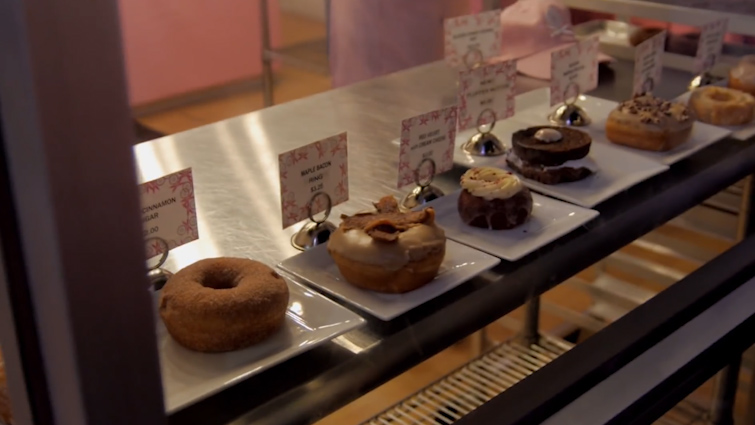
曝光不足的甜甜圈!将剪辑加载到时间线后的第一步是复制剪辑。在Premiere中,复制剪辑的默认快速键是Windows的Alt+左键和Mac上的Option+左键。
分离亮度
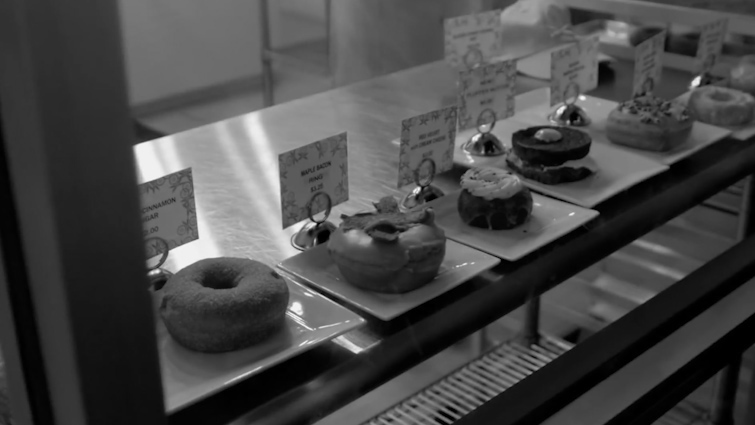
要从我们的亮度通道中提取色度信息,我们需要做的就是导航到Lumetri颜色面板中的基本校正选项卡,并将饱和度滑动到0%。

分离色度通道
分离色度通道需要再完成几个步骤。首先,复制您的原始(全彩)剪辑,并将其放在时间轴上的亮度剪辑上方。从这里,导航到Lumetri中的曲线选项卡,并将所有曲线(红色除外)的右上角一直拖到底部。从本质上讲,除了镜头中的红色外,我们正在切割所有东西。

再次复制原始剪辑,并将其放在红色和亮度剪辑的顶部。现在重复曲线调整,但这次,隔离蓝色通道。
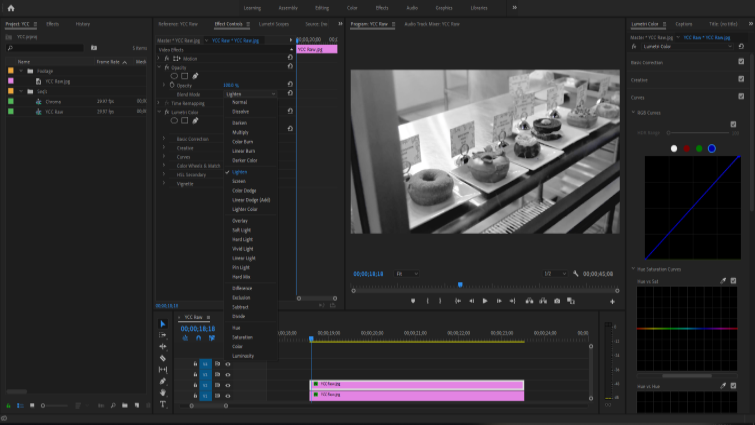
现在为绿色通道再次重复整个过程,将其放在一切之上。

从技术上讲,原始剪辑中没有绿色通道,但我通常通过包含它找到最佳效果。为您自己的剪辑测试使用或排除它。
现在,穿过每个颜色层,将其不透明度混合模式设置为变浅,但将不透明度保持在100%。(有多种混合模式和方法会产生类似的结果,所以实验。)
您的镜头频道现在被亮度和颜色隔开,您最终应该再次拥有正常的图像。
使用拆分通道
现在,让我们看看我们可以做的几件事来进一步改善我们的甜甜圈。
首先,我会通过嵌套三个颜色通道来清理时间线。这是完全可选的,但我更喜欢预览尽可能少的视频层。

将亮度与色度分开的最有用的原因之一是锐化剪辑。由于亮度通道决定了我们如何感知清晰度,我们可以从颜色信息中单独锐化它,从而获得更清晰的图像,而没有色彩通道中锐化镜头带来的很多讨厌。

但要小心不要走得过火——我已经锐化了这个剪辑不到20%。
清理堵塞
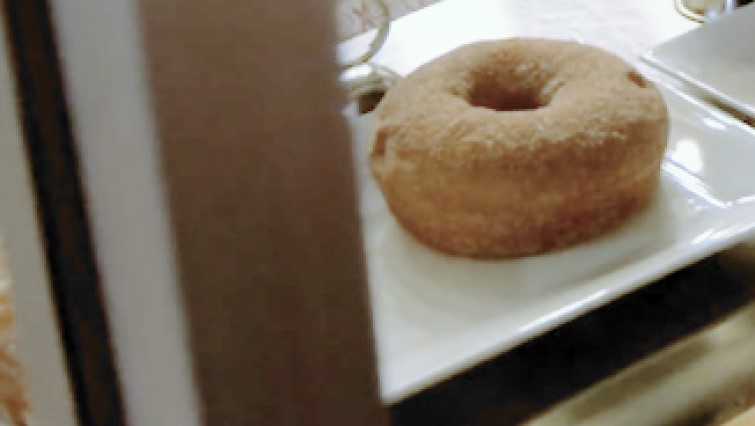
在甜甜圈左边的窗户上,我们可以看到一些因提高这张照片的水平而导致的严重人工制品。让我们解决这个问题。
选择色度层,然后前往Lumetri中的HSL/Secondary选项卡。启用灰色选择预览,然后通过限定每个频道来找到有问题的阻塞在哪里。
我对我的选择相当满意,所以我只是做一些基本的调整来降低它的可见性。
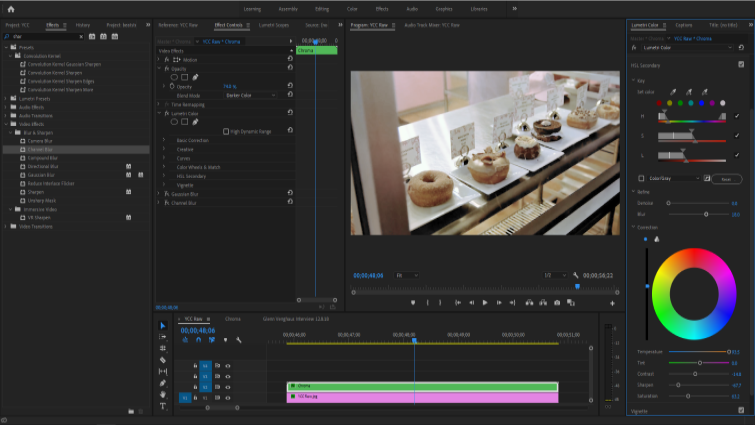
虽然我们还没有完全消除堵塞,但我们已经相当有效地掩盖了它。所以让我们再把它拉出来一点。
色度通道降噪
现在,我们将把Neat Video应用于色度层并启动插件。我会在这里尽最大努力选择这个特定的噪音区域,尽管Neat Video试图告诉我这个区域太小了。我通常拍摄60%或更高的选择质量,但在这里我只能达到45%左右,这应该仍然有效。

现在进入噪声过滤器设置以预览和调整结果。运气有点(非典型),我认为我对默认过滤器设置很好。因此,我将承诺更改并返回首映式,以确保那里一切顺利。

我调整了结果的颜色,只是一头头发,我认为我们看起来很棒!
就是这样!我们成功地将原始镜头拆分成其组件频道,并将曝光率提升到更吸引人的水平,同时使剪辑看起来比以前更好。
因此,如果您在挽救曝光不足的剪辑时遇到问题,请尝试此方法。分离的图像通道可以做很多事情——加载一些剪辑,亲眼看看。
资源渠道



付费资源|视频教程|详细参数
特权会员|Member
联络渠道|技术支持